Clash Verge Rev 使用教程 (Windows)
Clash Verge Rev 是一款基于 Tauri 2 和 Rust 构建的现代化代理客户端,拥有简洁美观的用户界面和强大的功能。
目录
一、下载安装
1. 下载安装包
根据您的 Windows 系统选择对应版本下载:
- 64位系统:下载
Clash.Verge_2.4.7_x64-setup.exe - 32位系统:下载
Clash.Verge_2.4.7_x86-setup.exe
2. 安装 WebView2(必需)
Clash Verge Rev 依赖 Microsoft WebView2 运行时。如果系统未安装,请先下载安装:
下载地址:https://developer.microsoft.com/microsoft-edge/webview2/
💡 提示:Windows 11 和较新的 Windows 10 系统通常已预装 WebView2。
3. 运行安装程序
- 双击下载的
.exe安装文件 - 按照安装向导指示完成安装
- 建议使用默认安装路径
4. 启动程序
安装完成后,从开始菜单或桌面快捷方式启动 Clash Verge Rev。
首次启动时,Windows 防火墙会弹出提示,请点击”允许访问”以允许程序通过防火墙。
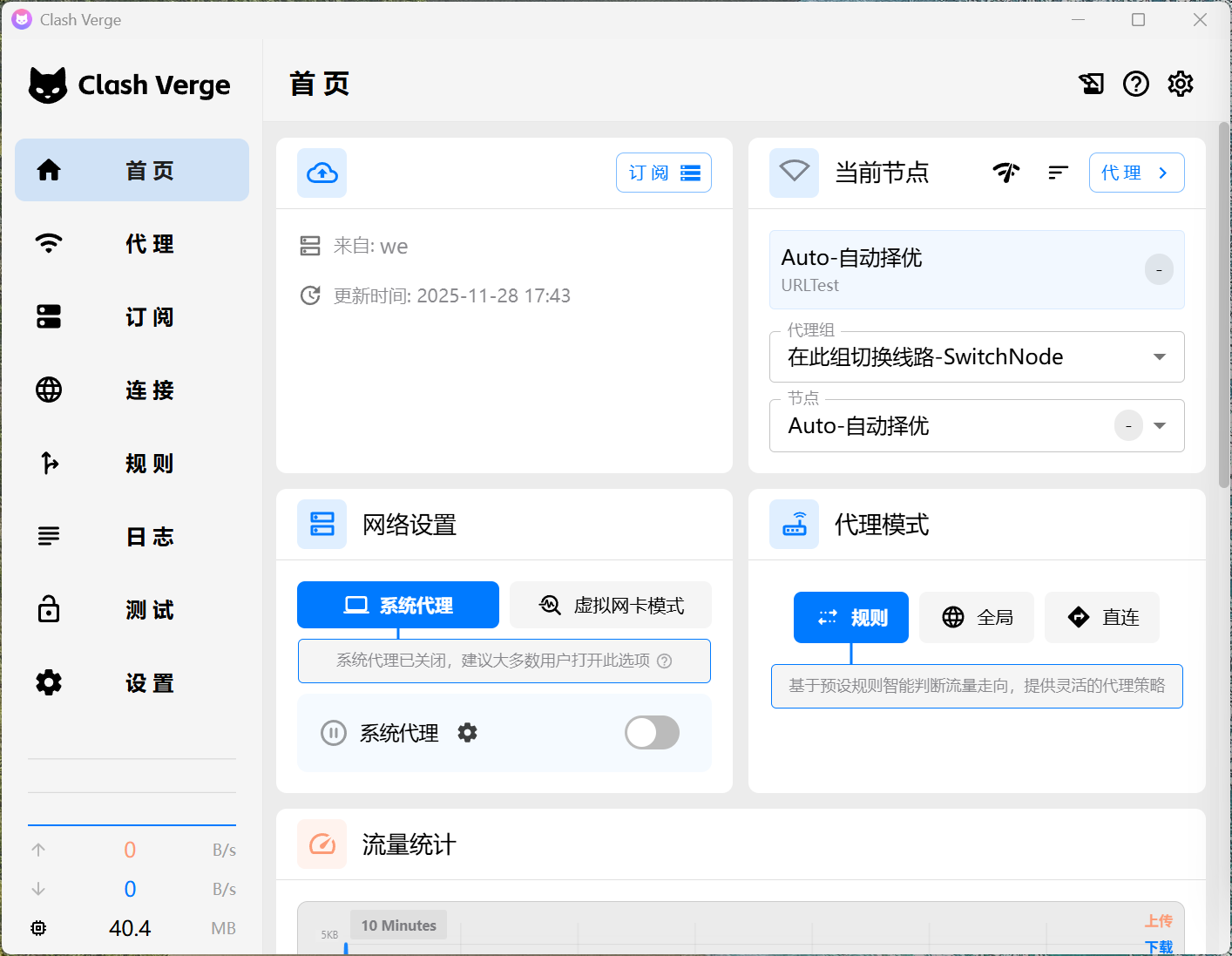
💻 主界面包含:左侧导航菜单、订阅信息、当前节点、网络设置(系统代理开关)、代理模式选择(规则/全局/直连)
二、导入订阅配置
1. 获取订阅链接
从您的代理服务提供商处获取 Clash 订阅链接,格式通常为:
https://example.com/api/v1/client/subscribe?token=xxxxx2. 切换中文界面(可选)
如果界面显示为英文,可以按照以下步骤切换:
- 点击左侧菜单栏的 Settings
- 在 Language 选项中选择 中文
- 界面将自动切换为中文
3. 进入订阅页面并导入
点击左侧菜单栏的 订阅(Profiles)选项。

💻 操作步骤:① 在顶部输入框粘贴订阅链接 → ② 点击「导入」或「新建」按钮
4. 填写订阅信息
在输入框中:
- 粘贴您的订阅链接
- 点击右侧的 导入 按钮,或点击 新建 按钮进行详细配置
- (可选)点击「新建」后可填写订阅名称,便于识别
5. 订阅导入成功
成功导入后,订阅配置将显示在列表中,包含节点数量等信息。
提示:
- 右键点击订阅可以更新、编辑或删除
- 支持导入多个订阅链接
- 可设置自动更新间隔
三、选择代理节点
1. 进入代理页面
点击左侧菜单栏的 代理(Proxies)选项。
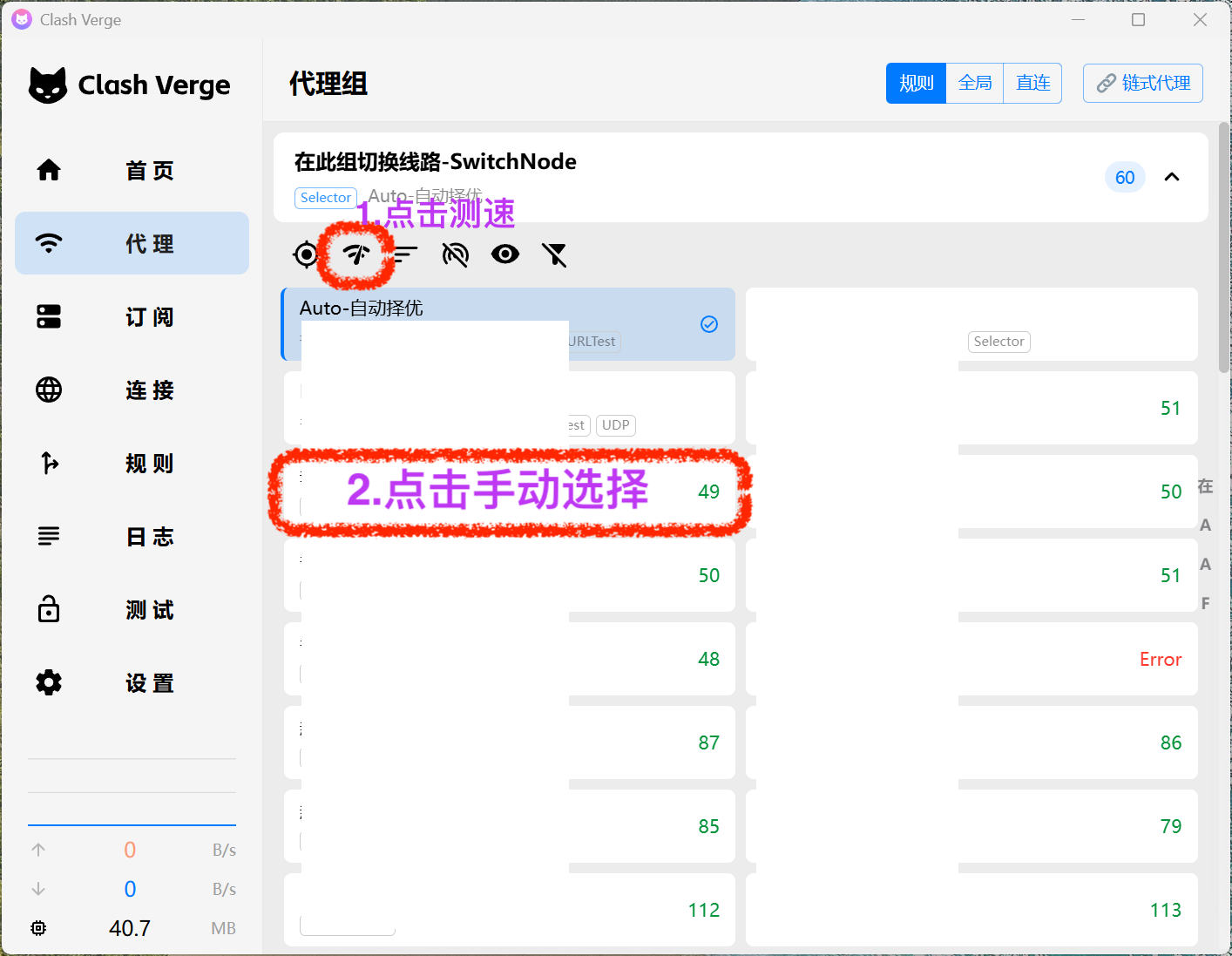
💻 操作步骤:① 点击测速按钮测试节点延迟 → ② 点击节点手动选择,或使用「Auto-自动择优」
2. 选择代理模式
在代理页面右上角选择模式(规则 / 全局 / 直连):
| 模式 | 说明 | 适用场景 |
|---|---|---|
| 规则 | 根据规则自动判断,国内直连、国外代理 | 日常使用(推荐) |
| 全局 | 所有流量都走代理 | 需要全局代理时 |
| 直连 | 所有流量都不走代理 | 临时关闭代理 |
3. 选择节点
在代理组中:
- 点击 测速按钮 查看各节点延迟(数字越小越快)
- 点击节点名称手动选择延迟较低的节点
- 或选择 Auto-自动择优 让软件自动选择最优节点
四、开始使用
1. 启用系统代理
返回主页面(首页),找到 网络设置 区域:
- 点击 系统代理 开关启用(开关变蓝表示已启用)
- 确保 代理模式 选择为「规则」
💡 提示:也可以通过系统托盘快速切换代理状态和模式
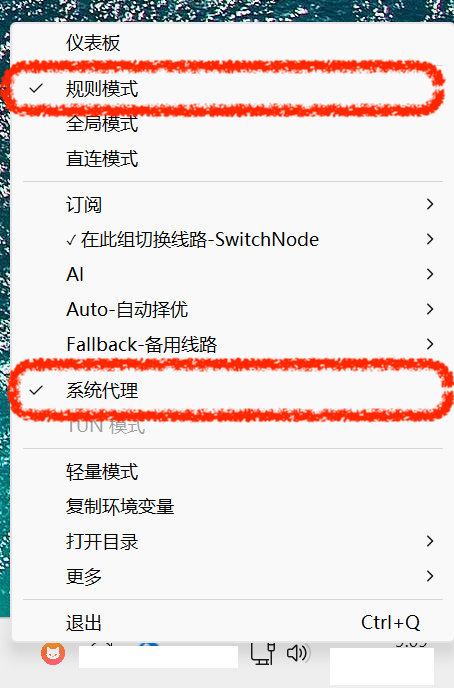
💻 右键点击托盘图标可快速切换:代理模式(规则/全局/直连)、系统代理开关、订阅选择
2. 防火墙授权
首次启用时,Windows 防火墙可能弹出提示,请点击”允许访问”。
3. 验证连接
方法一:使用内置测试
在主页面点击快速测试按钮,测试访问 Google、YouTube、GitHub:
方法二:浏览器访问
打开浏览器访问 https://www.google.com,能正常访问则说明代理已生效。
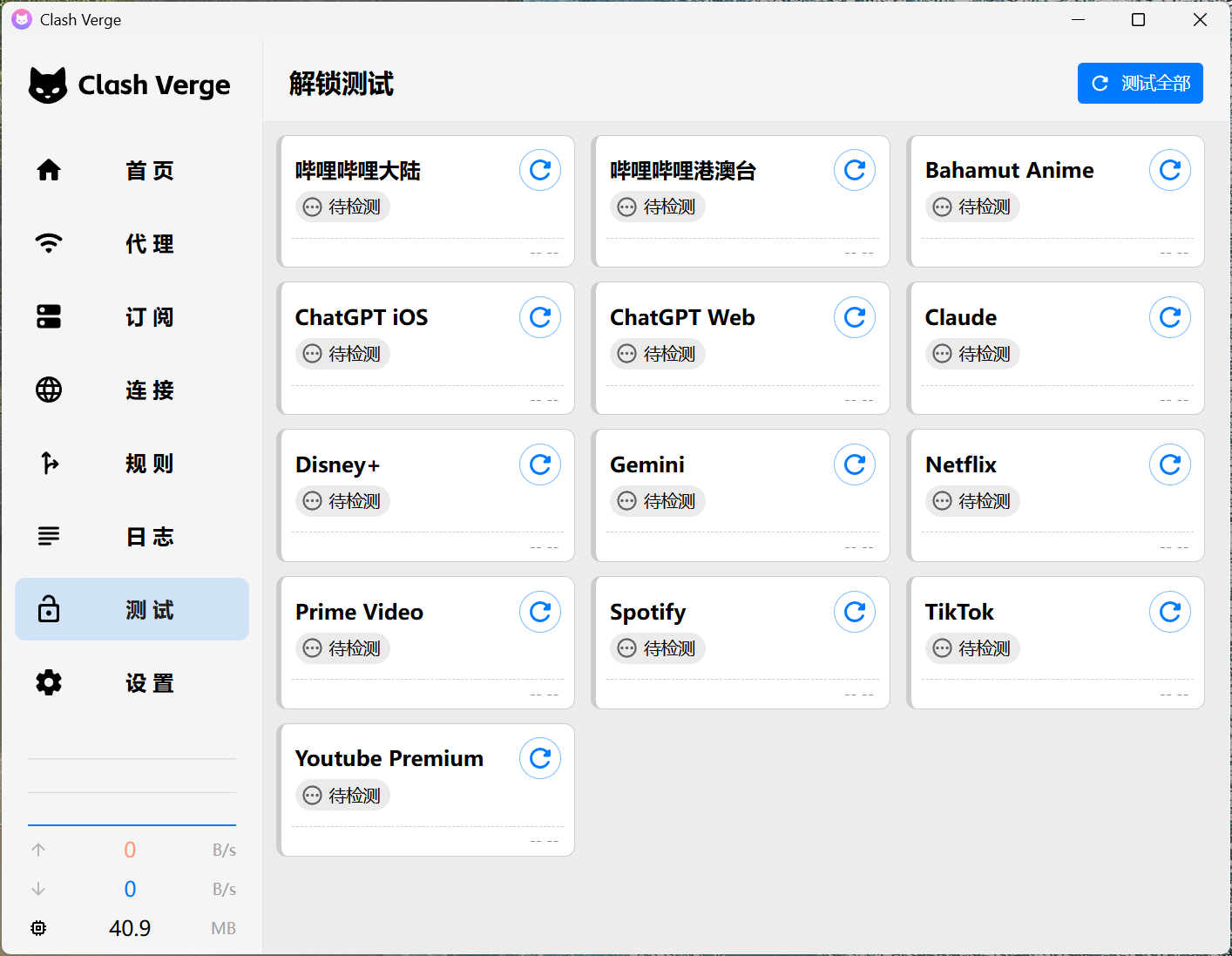
4. 流媒体解锁测试
如需访问特定地区的流媒体服务,可使用解锁测试功能:
五、进阶功能
TUN 模式(虚拟网卡模式)
TUN 模式可以代理所有应用的流量,包括不支持系统代理的应用。
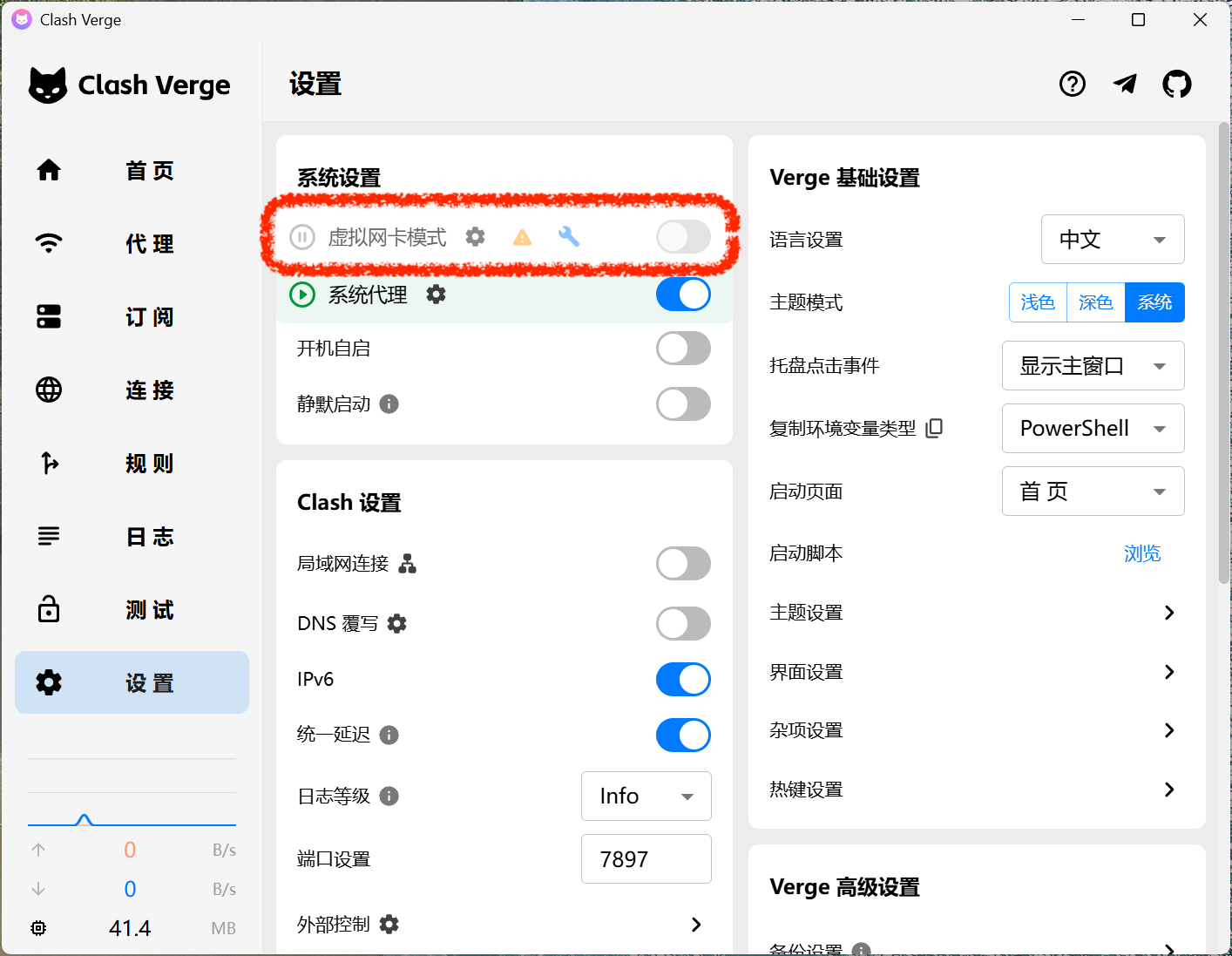
💻 在设置页面找到「虚拟网卡模式」开关,启用后需要管理员权限
启用方法:
- 进入 设置 页面
- 找到 虚拟网卡模式(TUN 模式)开关
- 点击启用,系统会请求管理员权限
- 注意:TUN 模式与系统代理建议二选一
适用场景:
- UWP 应用(Windows 应用商店应用)
- 命令行工具(CMD、PowerShell)
- 游戏加速
- 不支持系统代理的软件
局域网共享
允许其他设备通过本机代理上网:

💻 在设置中查看本机 IP 地址,其他设备可将代理设置为该 IP + 端口(默认 7897)
设置步骤:
- 在设置页面启用「局域网连接」
- 查看本机 IP 地址(如 192.168.x.x)
- 其他设备设置代理为:
本机IP:7897
规则编辑
自定义代理规则,控制哪些网站走代理:
- 在订阅页面右键点击配置文件
- 选择”编辑规则”
- 添加自定义规则
配置合并
如果有多个订阅源,可使用配置合并功能:
- 合并多个订阅的节点
- 统一管理所有节点
- 避免频繁切换订阅
界面设置
自定义界面主题和外观:
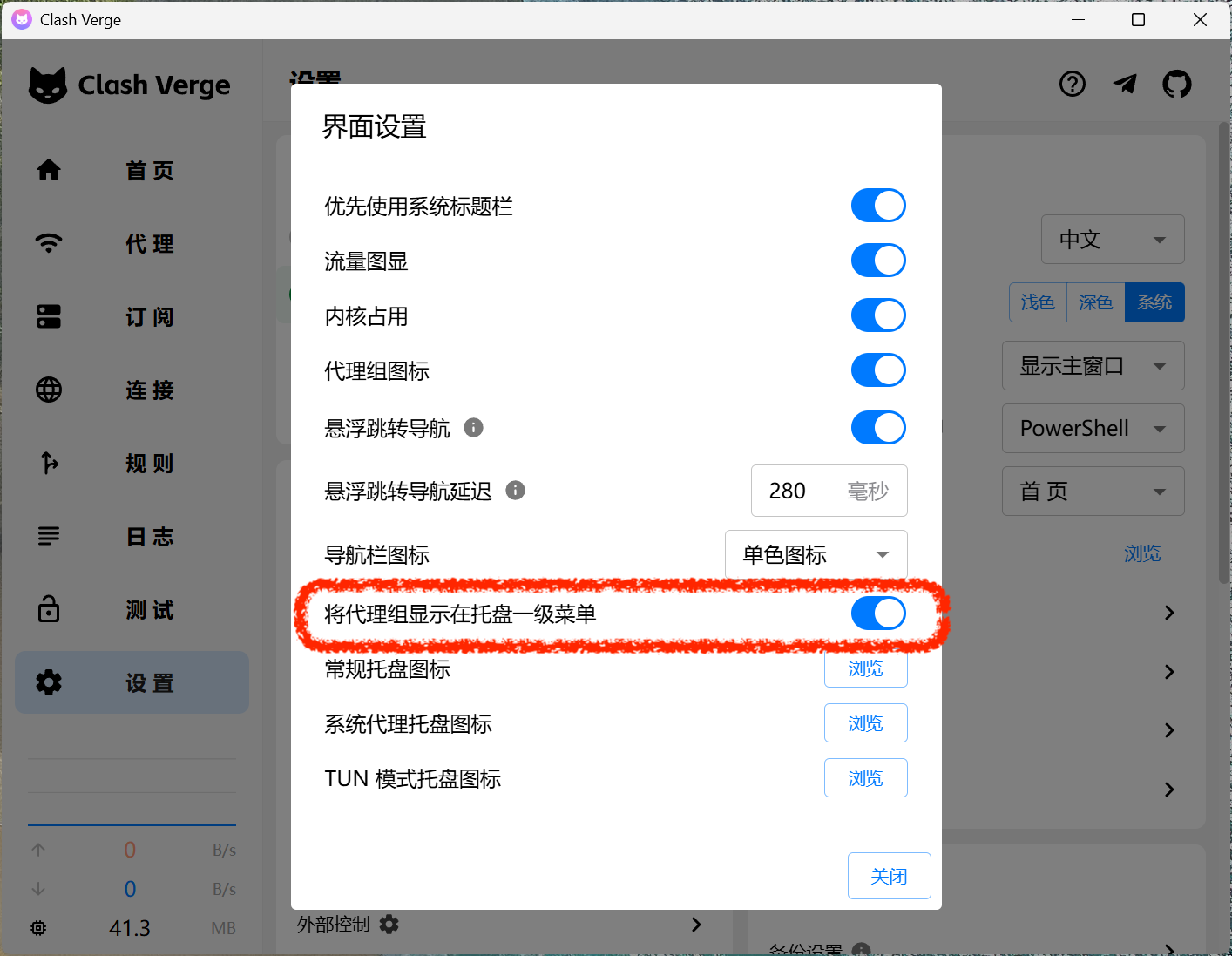
💻 界面设置中可调整:托盘图标显示、导航栏图标、代理组显示等
在设置中可以:
- 切换亮色/暗色/跟随系统主题
- 启用「将代理组显示在托盘一级菜单」方便快速切换节点
- 自定义托盘图标样式
内核切换
支持在不同内核版本间切换:
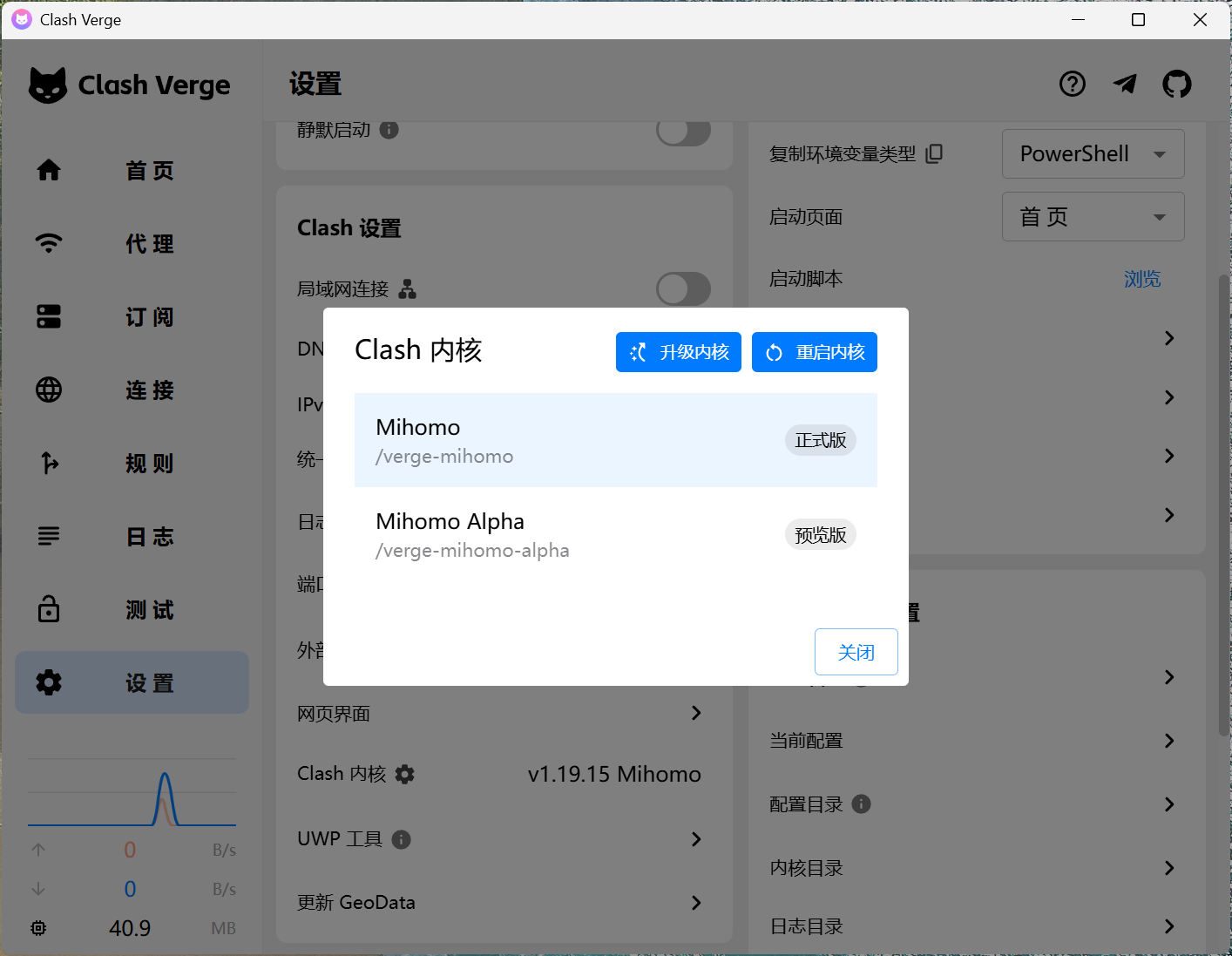
💻 点击「Clash 内核」可选择 Mihomo(正式版)或 Mihomo Alpha(预览版)
其他设置
- 开机自启:系统启动时自动运行
- 静默启动:启动时最小化到托盘
- 定时更新订阅:自动更新订阅配置
- 语言设置:支持中文、英文等多语言
六、常见问题
Q1: 无法启动程序怎么办?
解决方案:
- 确认已安装 WebView2 运行时
- 检查防火墙设置,允许程序通过
- 右键点击程序,选择”以管理员身份运行”
- 检查杀毒软件是否误报,添加信任
Q2: 订阅导入失败?
可能原因及解决方法:
- 检查订阅链接是否正确完整
- 确认网络连接正常
- 使用浏览器访问订阅链接,检查是否返回有效配置
- 联系服务提供商确认订阅状态
Q3: 代理无法连接?
排查步骤:
- 确认已启用系统代理
- 检查是否选择了有效节点
- 测试节点延迟,选择低延迟节点
- 尝试切换其他节点
- 更新订阅获取最新节点信息
Q4: UWP 应用无法代理?
解决方案:
- 使用 TUN 模式
- 或者启用 UWP 应用的 Loopback
- 以管理员权限运行相关命令
Q5: 系统代理设置被还原?
解决方法:
- 启用”系统代理守护”功能
- 检查是否有其他代理软件冲突
- 确认安全软件未阻止代理设置
Q6: TUN 模式无法启动?
解决方案:
- 确认以管理员权限运行程序
- 检查 TAP 网卡驱动是否正确安装
- 关闭系统代理后再启用 TUN 模式
- 查看错误日志获取详细信息
Q7: 节点延迟测试超时?
可能原因:
- 检查本地网络连接
- 尝试更新订阅
- 部分节点可能暂时不可用,切换其他节点
- 确认服务商服务状态
Q8: 如何设置开机自启?
在设置页面找到”开机自启”选项,勾选即可。
Q9: 配置文件加载失败?
解决方法:
- 检查配置文件语法是否正确
- 删除并重新导入订阅
- 查看错误日志获取详细信息
- 联系服务提供商确认配置格式
总结
Clash Verge Rev Windows 版本具有以下特点:
| 特点 | 说明 |
|---|---|
| 现代化界面 | 基于 Tauri 2,简洁美观 |
| 高性能 | Rust 构建,性能优秀 |
| 功能丰富 | 支持 TUN 模式、规则编辑、主题自定义等 |
| 易于使用 | 图形化操作,适合新手 |
相关资源:
- 官方 GitHub:https://github.com/clash-verge-rev/clash-verge-rev
- Release 下载:https://download.woaijiaocheng.com/clash-verge/Clash.Verge_2.4.7_x64-setup.exe
教程更新日期:2025年12月