台湾地区 Apple ID 注册与转区教程
本教程将指导您如何通过注册中国大陆 Apple ID 并转区到台湾的方式,获得台湾地区 Apple ID,以便下载在中国大陆 App Store 不可用的应用程序,如币安(Binance)、sing-box 等。
💡 推荐流程:先注册中国大陆 Apple ID(操作简单,成功率高),然后转区到台湾(稳定可靠)
目录
准备工作
在开始注册和转区之前,请准备以下内容:
- 电子邮箱:建议使用 Gmail、Outlook、QQ 邮箱等(用于注册 Apple ID)
- 手机号码:中国大陆 +86 手机号(用于接收验证码)
- 台湾地址信息:用于转区时填写账单地址(下文会提供参考信息)
台湾地址参考信息
| 项目 | 示例值 |
|---|---|
| 城市 | 台北市 |
| 区域 | 中正區 |
| 街道地址 | 重慶南路一段122號 |
| 邮编 | 100006 |
| 电话区号 | 02 |
| 电话号码 | 23456789 |
💡 提示:可以在 Google 地图上搜索台北市的真实地址
方法一:注册中国大陆 Apple ID
💡 为什么先注册中国大陆 Apple ID?
- 使用国内信息注册,操作简单,成功率更高
- 注册完成后再转区到台湾,更加稳定可靠
- 避免直接注册台湾 ID 时可能遇到的各种限制
步骤 1:打开 Apple ID 注册页面
-
在浏览器中访问 Apple ID 官方注册页面:
https://appleid.apple.com/account -
点击页面上的「创建您的 Apple ID」或「Create Your Apple ID」
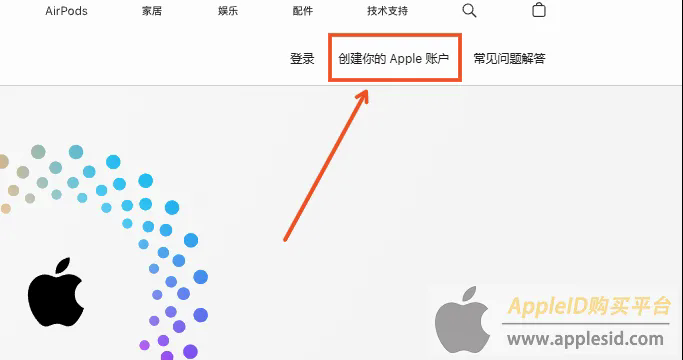
截图说明:Apple ID 注册页面入口
步骤 2:填写基本信息
在注册表单中填写以下信息:
- 国家或地区:选择「中国大陆」(China mainland)
- 姓名:填写您的真实姓名(拼音或中文)
- 出生日期:请填写 18 岁以上的日期
- 电子邮箱:填写您准备好的邮箱地址(建议使用 Gmail、QQ 邮箱等)
- 密码:设置一个强密码(需包含大小写字母和数字)
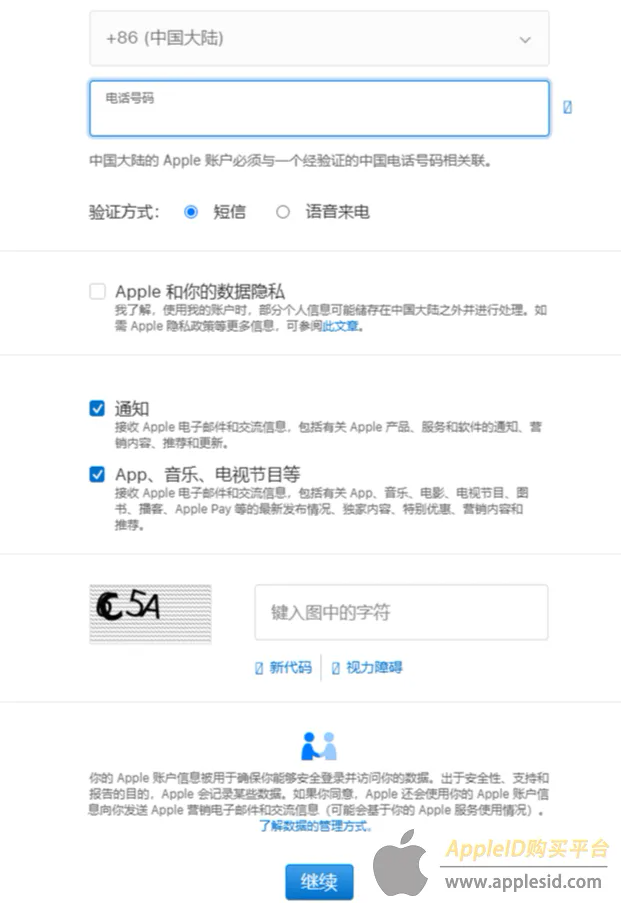
- 手机号码:选择 +86(中国大陆),填写您的手机号
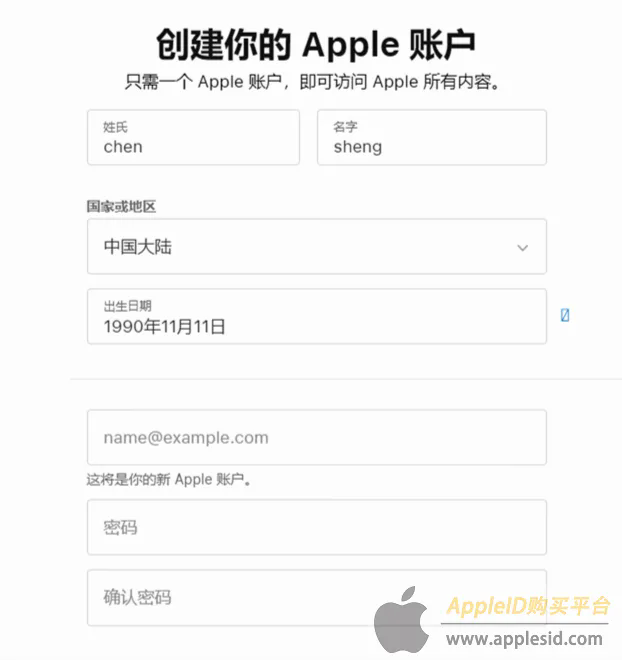
截图说明:填写注册信息,国家/地区选择中国大陆
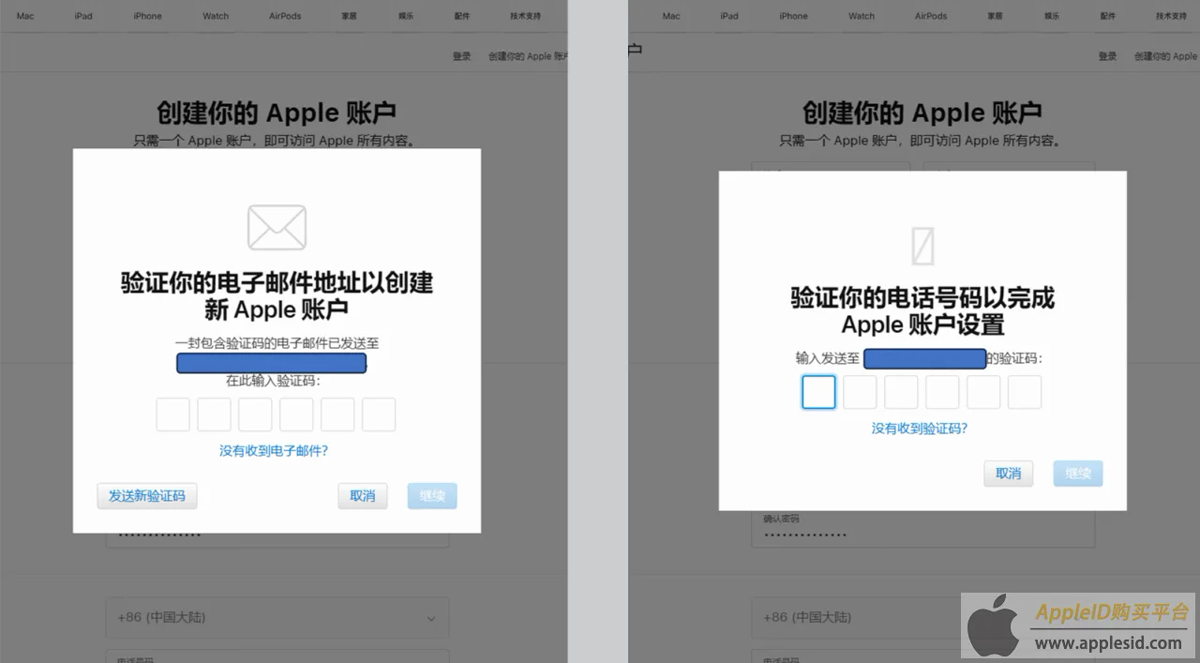
步骤 3:验证邮箱
- Apple 会发送一封验证邮件到您填写的邮箱
- 打开邮件,复制 6 位数验证码
- 返回注册页面,输入验证码并点击「继续」
截图说明:输入邮箱验证码
步骤 4:验证手机号
- 系统会发送短信验证码到您的手机
- 输入收到的验证码
- 点击「继续」完成验证
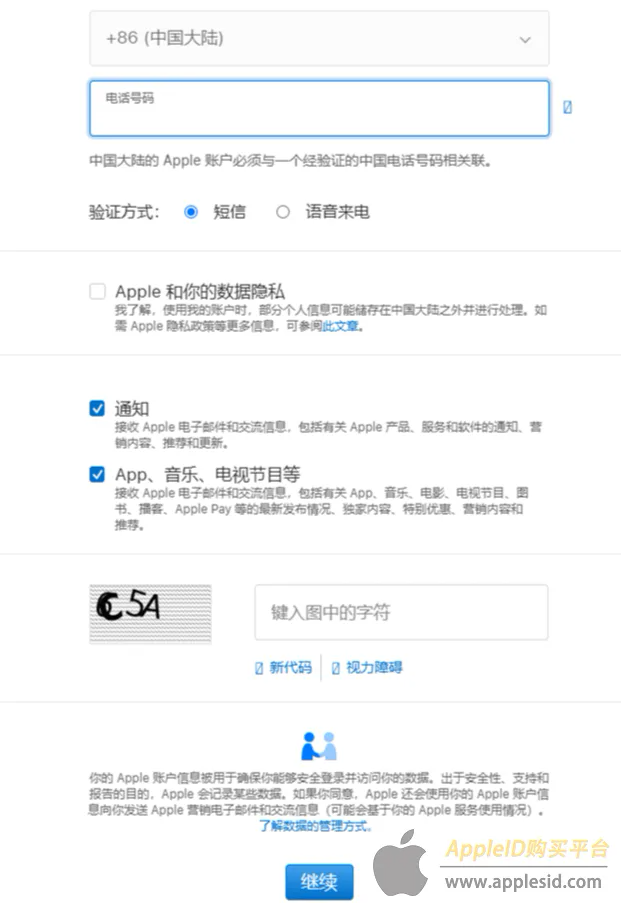
截图说明:输入手机验证码
步骤 5:注册完成
验证通过后,您的中国大陆 Apple ID 就已经注册成功了!
✅ 下一步:继续按照「方法二」的步骤,将这个中国大陆 Apple ID 转区到台湾。
方法二:将中国大陆 Apple ID 转区到台湾
如果您已经按照「方法一」注册了中国大陆 Apple ID,现在可以将其转区到台湾,以便下载台湾 App Store 的应用。
⚠️ 转区前请确保:
- 刚注册的新账号无需担心余额和订阅问题
- 如果是使用已有的账号,请确保 Apple ID 余额已用完,所有订阅服务已取消
- 建议使用专门的小号进行转区,不要用主号
步骤 1:登录 Apple ID 管理页面
- 访问 https://appleid.apple.com/
- 使用您的 Apple ID 登录
截图说明:登录 Apple ID 管理页面
步骤 2:进入个人信息设置
- 点击「个人信息」或「Personal Information」
- 找到「国家或地区」选项
- 点击「更改国家或地区」
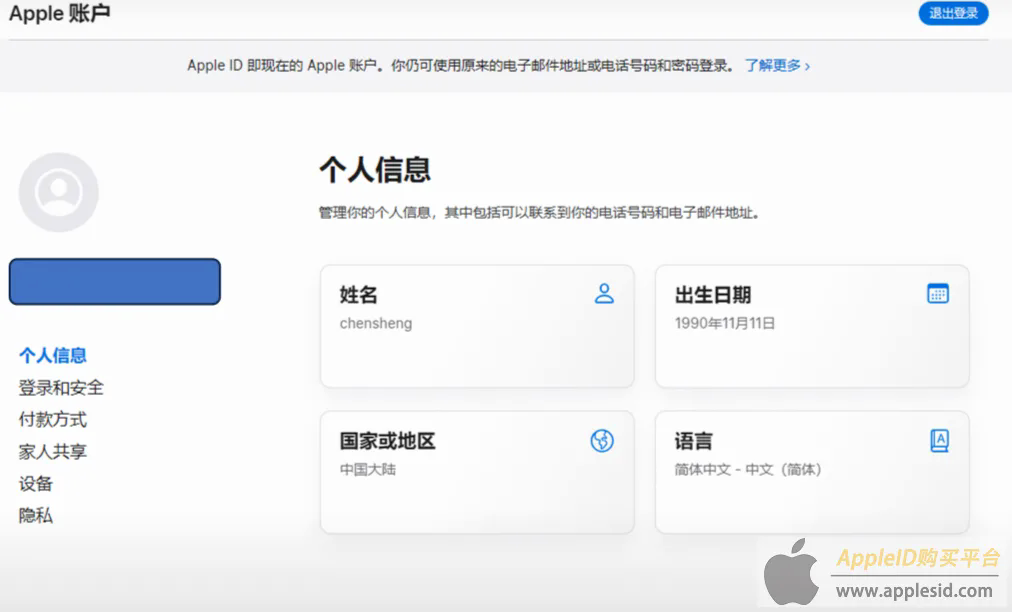
截图说明:找到更改国家/地区的选项
步骤 3:选择新的国家/地区
- 在下拉菜单中选择「台灣」
- 点击「继续」
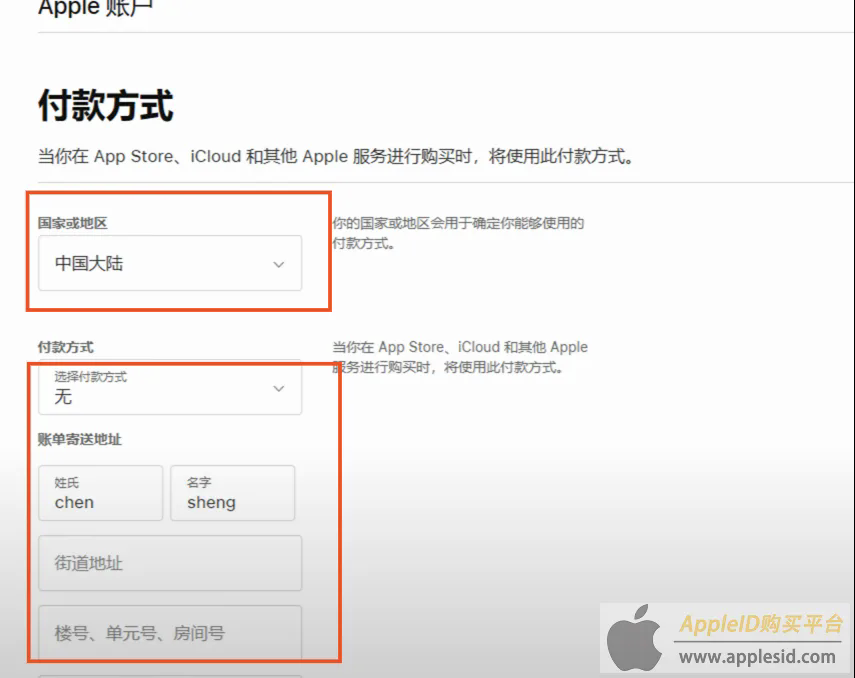
截图说明:从列表中选择台湾
步骤 4:填写台湾地址信息
填写付款方式和账单地址:
-
付款方式:选择「无」(None)
如果没有「无」选项,不要选择任何付款方式,直接跳过
-
账单地址:
- 街道:重慶南路一段122號
- 城市:台北市
- 省份:台北市
- 邮编:100006
- 电话:02-23456789
截图说明:填写台湾账单地址信息
步骤 5:确认更改
- 阅读并同意服务条款
- 点击「同意」完成转区
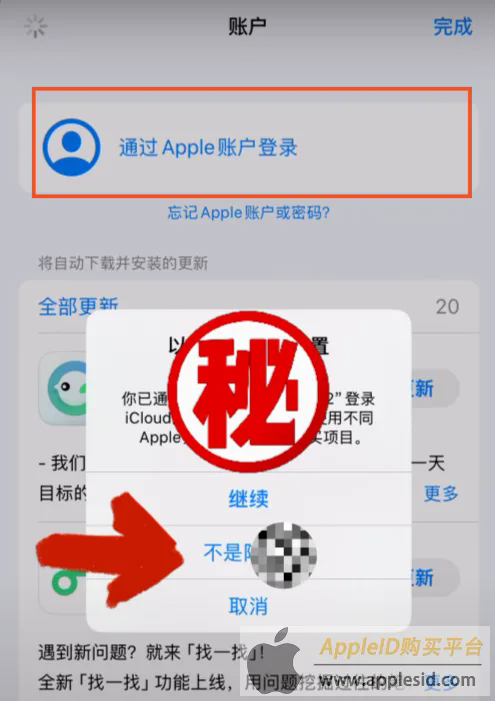
截图说明:确认更改国家/地区
在 App Store 登录并激活
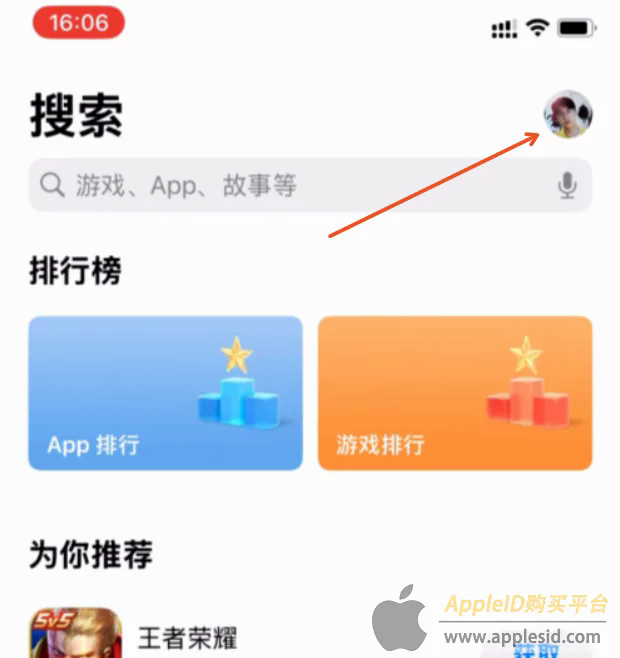
步骤 1:退出当前 Apple ID
- 打开 iPhone/iPad 上的 App Store
- 点击右上角的头像图标
- 滑动到底部,点击「退出登录」
⚠️ 注意:是在 App Store 退出,不是在「设置」中退出 iCloud!
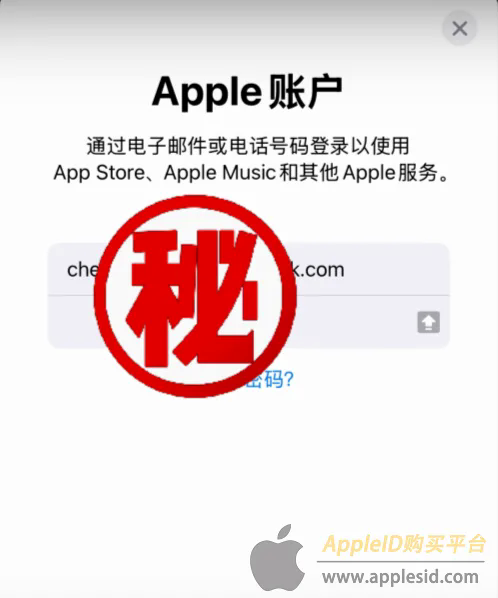
截图说明:在 App Store 中退出当前账号
步骤 2:登录台湾 Apple ID
- 在 App Store 中点击头像图标
- 输入您的台湾 Apple ID 邮箱和密码
- 点击「登录」
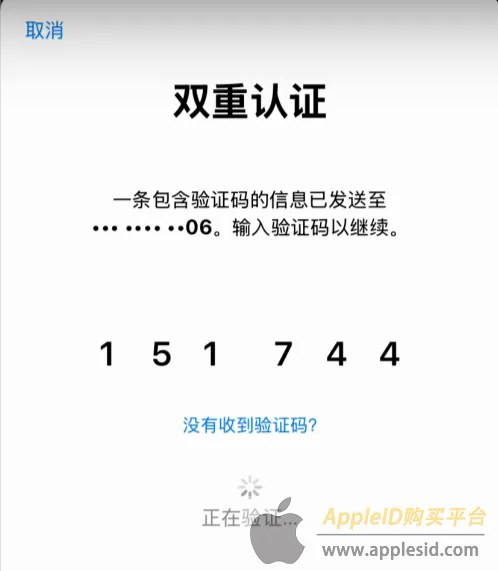
截图说明:登录台湾 Apple ID
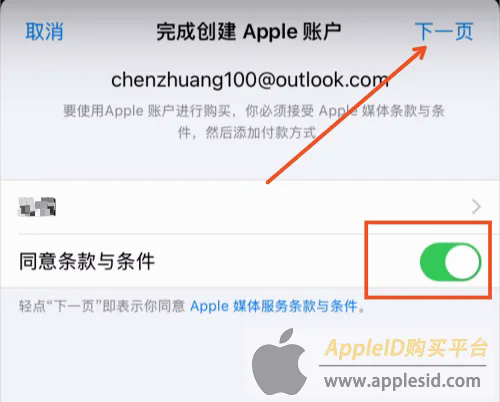
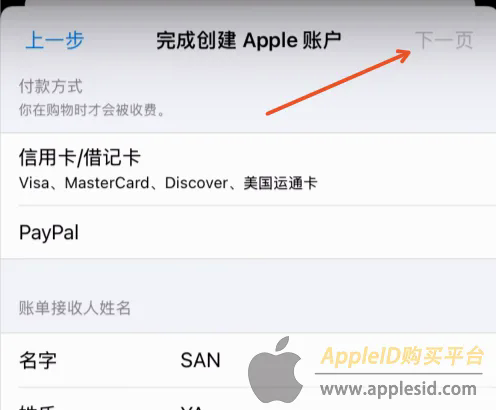
步骤 3:完善账户信息
首次登录时,系统会提示您完善账户信息:
- 点击「检查」或「Review」
- 同意服务条款
- 填写账单信息:
- 付款方式:选择「无」
- 账单地址:使用前面提供的台湾地址
- 点击「下一步」完成设置
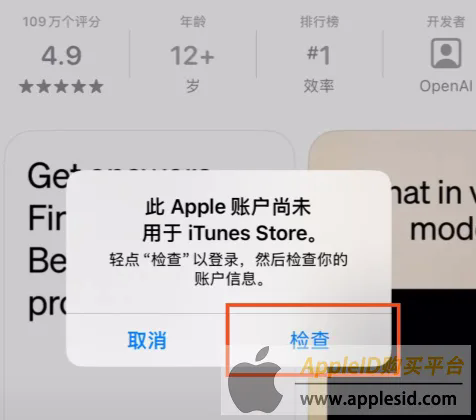
截图说明:完善账户的付款和账单信息
下载应用示例
成功登录台湾 Apple ID 后,您就可以下载在中国大陆 App Store 不可用的应用了。
下载币安 (Binance)
- 在 App Store 搜索「Binance」
- 点击「获取」下载应用
- 使用 Face ID / Touch ID 或密码确认下载
截图说明:在台湾 App Store 搜索并下载币安
下载 sing-box
- 在 App Store 搜索「sing-box」
- 点击「获取」下载应用
- 确认下载
截图说明:在台湾 App Store 搜索并下载 sing-box
其他可下载的应用
使用台湾 Apple ID,您还可以下载:
| 应用名称 | 用途 |
|---|---|
| Shadowrocket | 代理工具 |
| Quantumult X | 代理工具 |
| Surge | 代理工具 |
| Telegram | 即时通讯 |
| TikTok | 短视频 |
| Netflix | 流媒体 |
| YouTube | 视频平台 |
常见问题
Q1: 为什么不直接注册台湾 Apple ID?
原因:
- 直接注册台湾 Apple ID 时,苹果对非本地用户有更严格的限制
- 可能会遇到需要台湾信用卡、手机号的要求
- 使用中国大陆信息注册,然后转区的方式成功率更高、更稳定
推荐做法: 按照本教程,先注册中国大陆 Apple ID(使用真实的国内信息),然后再转区到台湾。
Q2: 注册时提示「无法创建 Apple ID」怎么办?
可能原因:
- 使用了已注册过的邮箱
- 同一网络环境下注册次数过多
- 浏览器缓存问题
解决方案:
- 更换一个未使用过的邮箱
- 切换网络(从 WiFi 切换到手机热点)
- 清除浏览器缓存或更换浏览器
- 等待 24 小时后再试
Q3: 转区时付款方式没有「无」选项怎么办?
解决方案:
- 不要选择任何付款方式
- 直接填写台湾地址信息并继续
- 如果仍然要求选择付款方式,可以暂时跳过,稍后在 App Store 中完善
Q4: 可以同时使用多个 Apple ID 吗?
可以!建议的使用方式:
- 主号(中国大陆):用于 iCloud 同步、iMessage 等
- 副号(台湾/美国):仅用于 App Store 下载应用
在 App Store 切换账号不会影响 iCloud 数据。
Q5: 下载付费应用怎么办?
台湾 App Store 支持以下付款方式:
- Apple 礼品卡:在淘宝或拼多多购买台湾区礼品卡
- 信用卡:需要台湾发行的信用卡
Q6: 转区后原来的购买记录还在吗?
如果您是刚注册的新账号,不存在购买记录问题。
如果您使用的是已有账号转区:
- 原地区购买的应用仍可使用和更新
- 但无法再购买原地区的应用
- 某些应用可能因地区限制无法使用
注意事项
- 推荐流程:先注册中国大陆 Apple ID,然后一次性转区到台湾,不要频繁切换
- 不要频繁切换地区:频繁切换可能触发苹果的风控机制导致账号被锁
- 建议使用专门的小号:避免影响主号的 iCloud 数据和购买记录
- 定期登录:长期不使用的账号可能被停用
- 妥善保管账号信息:记住邮箱、密码和安全问题的答案
截图说明
本教程中标注的截图位置需要您在实际操作时自行截取。截图应保存在 ./images/ 目录下:
appleid/
├── README.md
└── images/
    ├── step1-create-appleid.png
    ├── step2-fill-info.png
    ├── step3-email-verify.png
    ├── step4-phone-verify.png
    ├── change-step1-login.png
    ├── change-step2-region.png
    ├── change-step3-select-taiwan.png
    ├── change-step4-address.png
    ├── change-step5-confirm.png
    ├── appstore-step1-logout.png
    ├── appstore-step2-login.png
    ├── appstore-step3-review.png
    ├── download-binance.png
    └── download-singbox.png
相关链接
最后更新:2025年12月