V2RayN 使用教程 (Windows)
V2RayN 是 Windows 平台上功能强大的代理客户端,支持 VMess、VLESS、Trojan、Shadowsocks、Hysteria2、TUIC 等多种协议。
一、下载安装
1. 下载安装包
根据您的系统选择对应版本下载:
- 64位系统:下载
v2rayN-windows-64-desktop.zip(推荐)
提示:选择
SelfContained版本无需额外安装 .NET 运行时。如果下载非 SelfContained 版本,首次运行可能需要安装 .NET Desktop Runtime 8.0 。
2. 解压安装
- 将下载的压缩包解压到合适的目录(建议非系统盘)
- 找到
v2rayN.exe程序文件 - 双击运行程序
3. 处理 Windows 安全提示
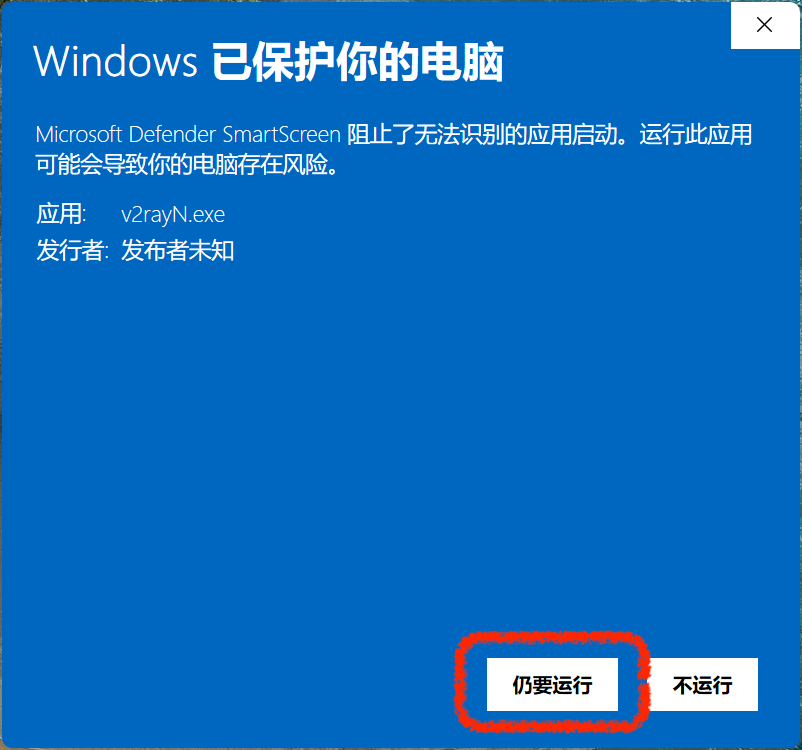
首次运行时,Windows Defender SmartScreen 可能会弹出安全警告:

点击 更多信息 链接,然后点击 仍要运行 按钮:
4. 启动程序
程序启动后会最小化到系统托盘(任务栏右下角),显示为蓝色 V 字图标。双击图标可打开主界面。
二、导入订阅配置
代理服务商通常会提供订阅地址,使用订阅方式可以批量导入并自动更新节点。
1. 导入节点
- 复制节点链接到剪贴板
- 点击菜单栏 配置项 → 从剪贴板导入分享链接 Ctrl+V

2. 更新订阅
添加完成后,点击 订阅分组 → 更新全部订阅(不通过代理)
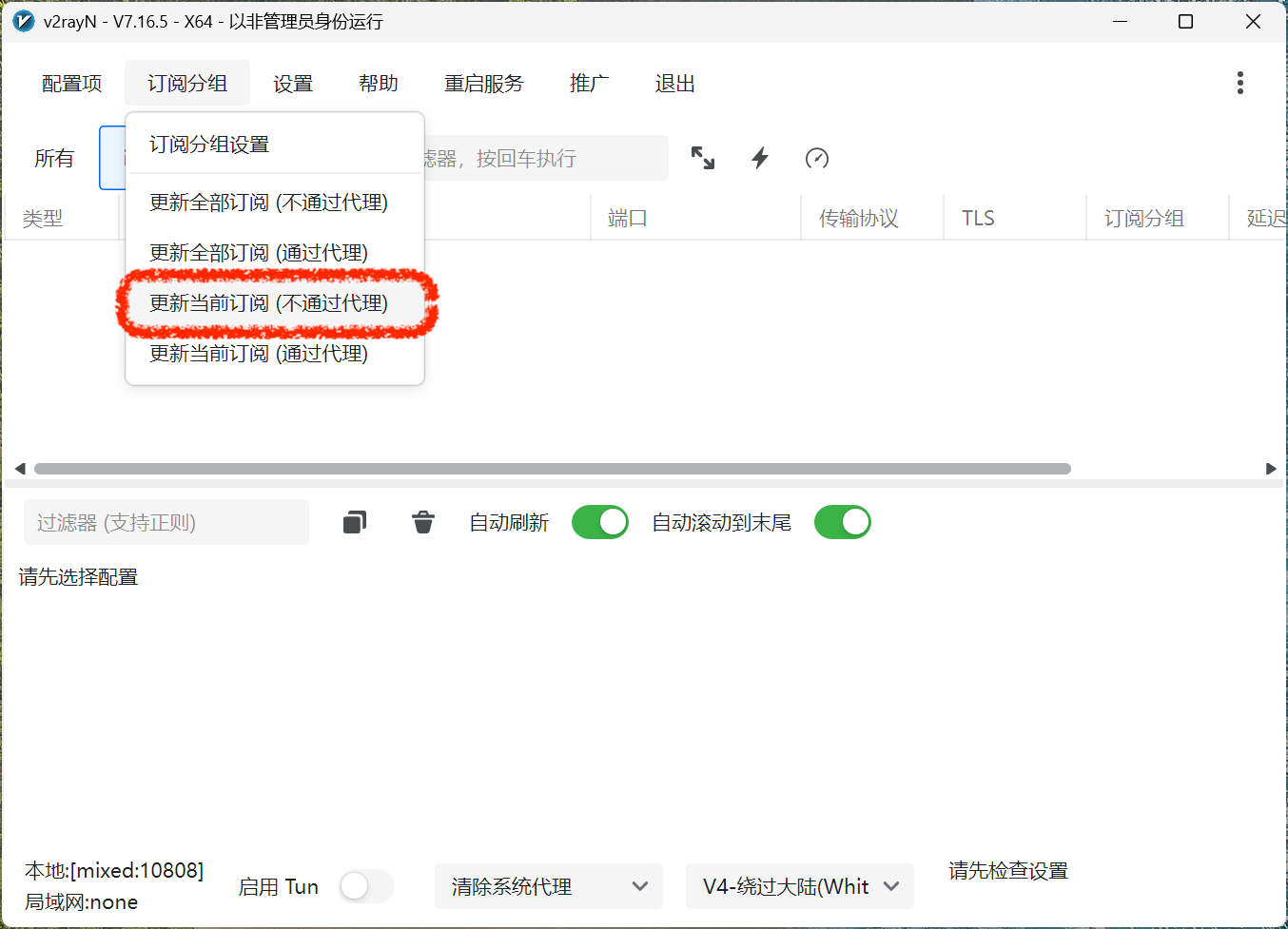
提示:首次导入时选择「不通过代理」,之后可选择「通过代理」更新。
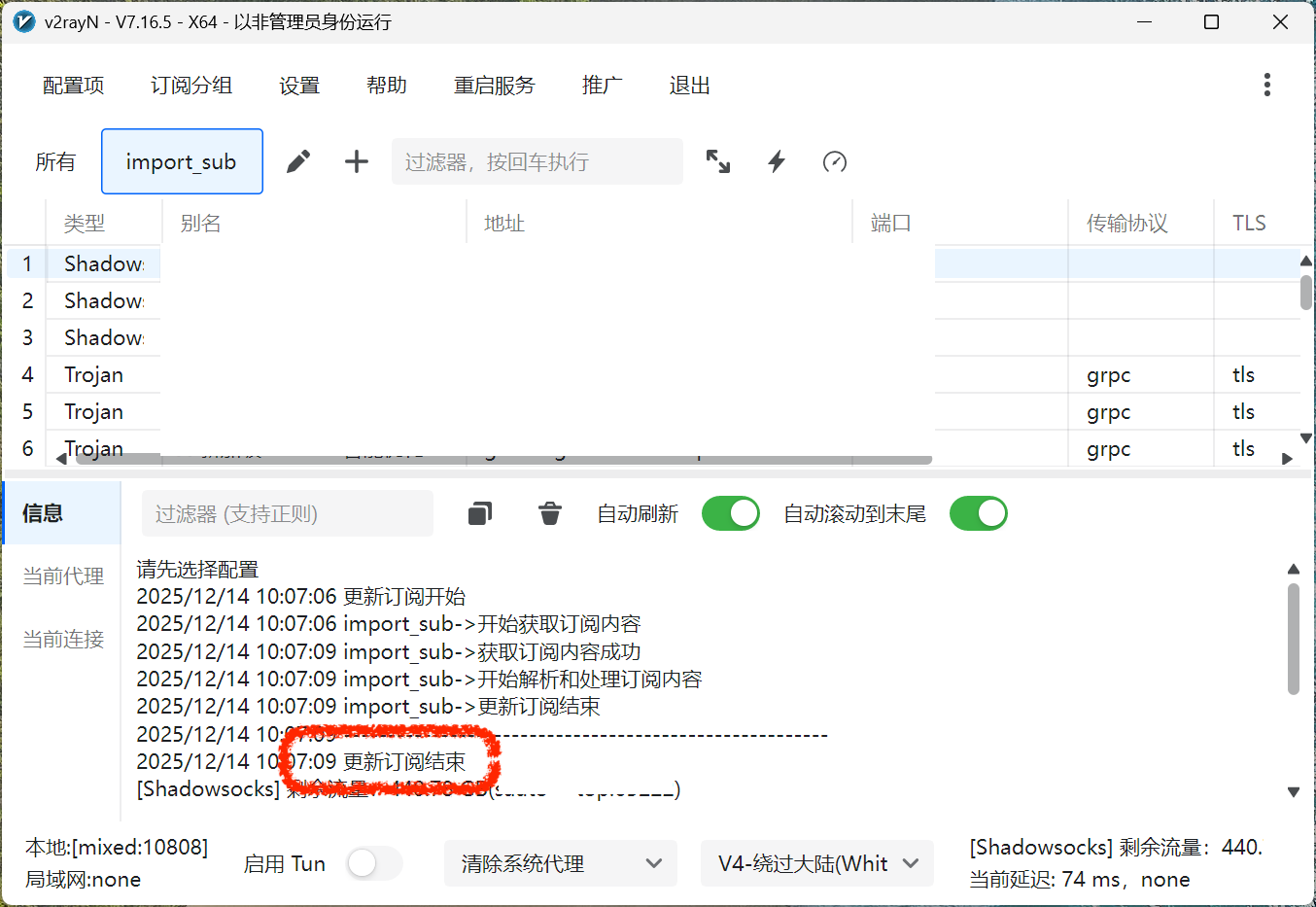
3. 确认导入成功
成功导入后,主界面将显示所有节点列表:
三、开启系统代理
1. 选择节点
在主界面的节点列表中,双击选择要使用的节点(选中的节点会高亮显示)。
2. 启用系统代理
在系统托盘找到 V2RayN 图标,右键点击,选择 自动配置系统代理:
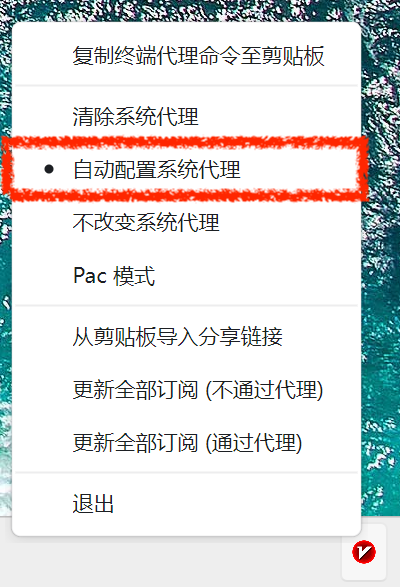
启用后,托盘图标会从蓝色变为红色,表示代理已生效。
3. 代理模式说明
| 模式 | 说明 |
|---|---|
| 自动配置系统代理 | 自动设置 Windows 系统代理 |
| 清除系统代理 | 关闭系统代理 |
| 不改变系统代理 | 保持当前系统代理设置不变 |
| PAC 模式 | 使用 PAC 文件进行智能分流 |
4. 路由模式
在主界面底部可以选择路由模式:
| 模式 | 说明 |
|---|---|
| 绕过大陆 (Whitelist) | 国内网站直连,国外网站走代理(推荐) |
| 黑名单 (Blacklist) | 仅黑名单内的网站走代理 |
| 全局 (Global) | 所有流量都走代理 |
四、验证连接
1. 浏览器测试
开启代理后,打开浏览器访问 Google :

能正常访问 Google 说明代理已成功生效。
2. 测试节点延迟
在主界面选中节点后,可以使用快捷键测试延迟:
| 快捷键 | 功能 |
|---|---|
Ctrl+R | 测试真实延迟 |
Ctrl+T | 测试 Tcping 延迟 |
五、进阶功能
1. TUN 模式
TUN 模式可以代理所有应用的流量,包括不支持系统代理的软件。
启用方法:
- 点击主界面底部的 启用 Tun 开关
- 首次启用需要管理员权限

注意:TUN 模式需要以管理员身份运行 V2RayN。
适用场景:
- UWP 应用(微软商店应用)
- 游戏加速
- 命令行工具
- 其他不支持系统代理的软件
2. 开机自启动
- 点击菜单栏 设置 → 参数设置
- 选择 v2rayN 设置 标签页
- 勾选 开机自动启动
- 点击 确定
3. 订阅自动更新
在订阅分组设置中,可设置自动更新间隔,保持节点信息最新。
4. 自定义路由规则
点击 设置 → 路由设置 可自定义路由规则,控制哪些网站走代理、哪些直连。
六、终端代理设置
V2RayN 默认监听端口为 10808(混合代理端口)。
1. PowerShell
$env:HTTP_PROXY="http://127.0.0.1:10808"
$env:HTTPS_PROXY="http://127.0.0.1:10808"
$env:ALL_PROXY="socks5://127.0.0.1:10808"
2. CMD
set http_proxy=http://127.0.0.1:10808
set https_proxy=http://127.0.0.1:10808
3. 验证终端代理
curl https://google.com
返回 200 OK 状态码表示代理生效。
4. Git 代理设置
# 设置代理
git config --global http.proxy http://127.0.0.1:10808
git config --global https.proxy http://127.0.0.1:10808

# 取消代理
git config --global --unset http.proxy
git config --global --unset https.proxy
七、常见问题
程序无法启动
- 确认系统为 Windows 7 SP1 或更高版本
- 安装 .NET Desktop Runtime 8.0
- 检查杀毒软件是否拦截,添加信任或白名单
- 右键以管理员身份运行
订阅更新失败
- 检查订阅链接是否正确
- 确认网络连接正常
- 如已有可用节点,尝试「通过代理」更新
- 联系服务商确认订阅是否有效
代理不生效
- 确认已选择节点(双击节点)
- 确认已开启系统代理(托盘图标为红色)
- 测试节点延迟,选择可用节点
- 检查路由模式设置
部分软件无法代理
- 启用 TUN 模式
- 检查软件是否有独立的代理设置
- UWP 应用需使用 TUN 模式
TUN 模式无法启用
- 以管理员身份运行 V2RayN
- 检查是否有其他 VPN 软件冲突
- 重启电脑后再试
节点延迟显示 -1ms
节点连接失败,可能原因:节点已失效、网络问题、防火墙阻止。建议更新订阅或切换其他节点。
如何查看流量使用情况
订阅更新成功后,日志窗口会显示剩余流量信息。也可登录服务商网站查看详细用量。