Clash Verge Rev 使用教程 (macOS)
Clash Verge Rev 是一款基于 Tauri 2 和 Rust 构建的现代化代理客户端,完美支持 macOS 系统(包括 Intel 和 Apple Silicon 芯片)。
目录
一、下载安装
1. 下载安装包
根据您的 Mac 芯片类型选择对应版本下载:
- Intel 芯片:下载
Clash.Verge_2.4.7_x64.dmg - Apple Silicon (M1/M2/M3 等):下载
Clash.Verge_2.4.7_aarch64.dmg
💡 提示:点击 图标 > 关于本机,可以查看您的 Mac 芯片类型。
2. 安装应用
- 双击下载的
.dmg文件 - 将 Clash Verge Rev 图标拖拽到 Applications(应用程序)文件夹
- 等待复制完成
3. 首次启动
- 打开 访达(Finder) > 应用程序
- 找到 Clash Verge Rev
- 右键点击 应用图标,选择 打开
⚠️ 重要:首次启动必须右键选择”打开”,而不是双击。这是因为 macOS 的 Gatekeeper 安全机制。
4. 安全性授权
如果系统提示”无法验证开发者”:
- 前往 系统偏好设置 > 安全性与隐私
- 在 通用 选项卡中,点击 仍要打开
- 输入管理员密码确认
或者在终端中运行以下命令移除隔离属性:
xattr -cr /Applications/Clash\ Verge\ Rev.app5. 启动成功
成功启动后,您将看到主界面:
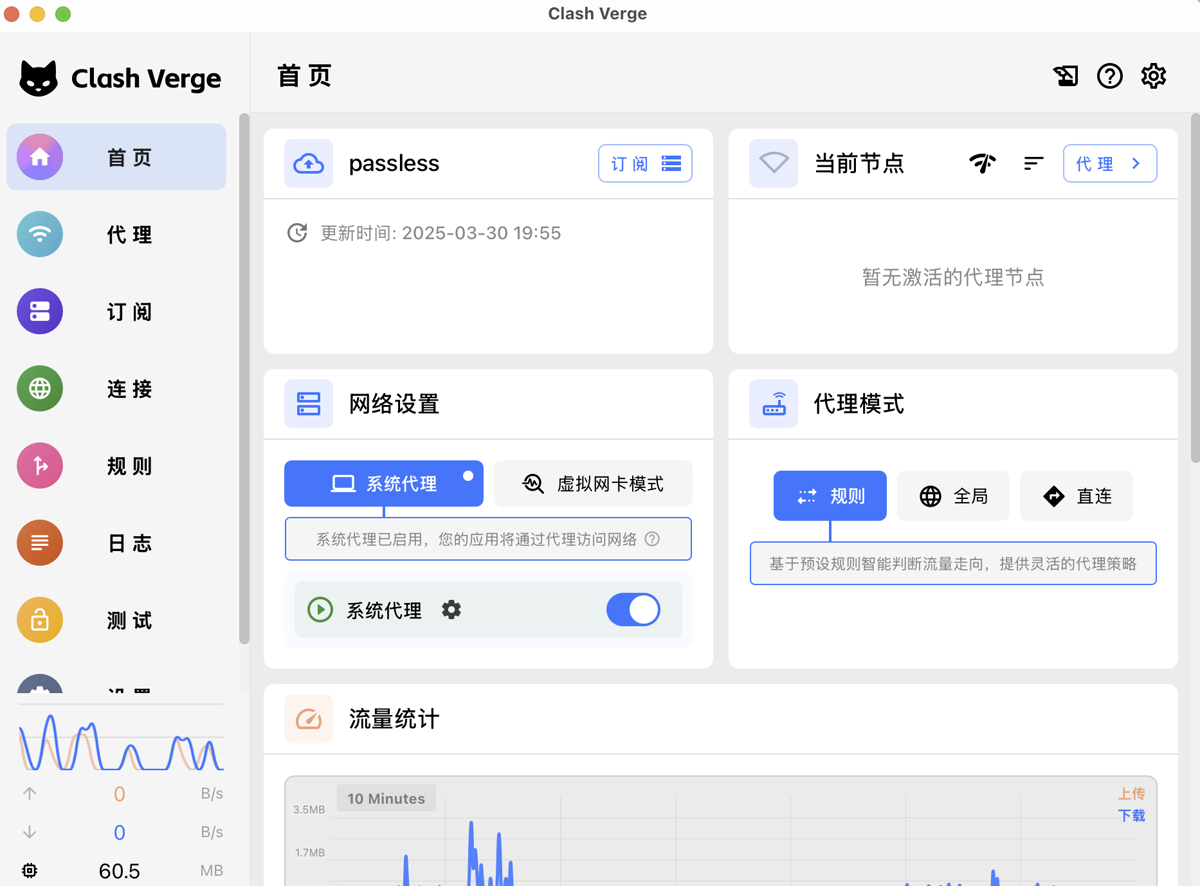
💻 截图说明:Clash Verge Rev 启动后的主界面
二、导入订阅配置
1. 获取订阅链接
从您的代理服务提供商处获取 Clash 订阅链接,格式通常为:
https://example.com/api/v1/client/subscribe?token=xxxxx2. 切换中文界面(可选)
如果界面显示为英文:
- 点击左侧菜单栏的 Settings
- 在 Language 选项中选择 中文
- 界面将自动切换为中文
3. 进入订阅页面
点击左侧菜单栏的 订阅(Profiles)选项。
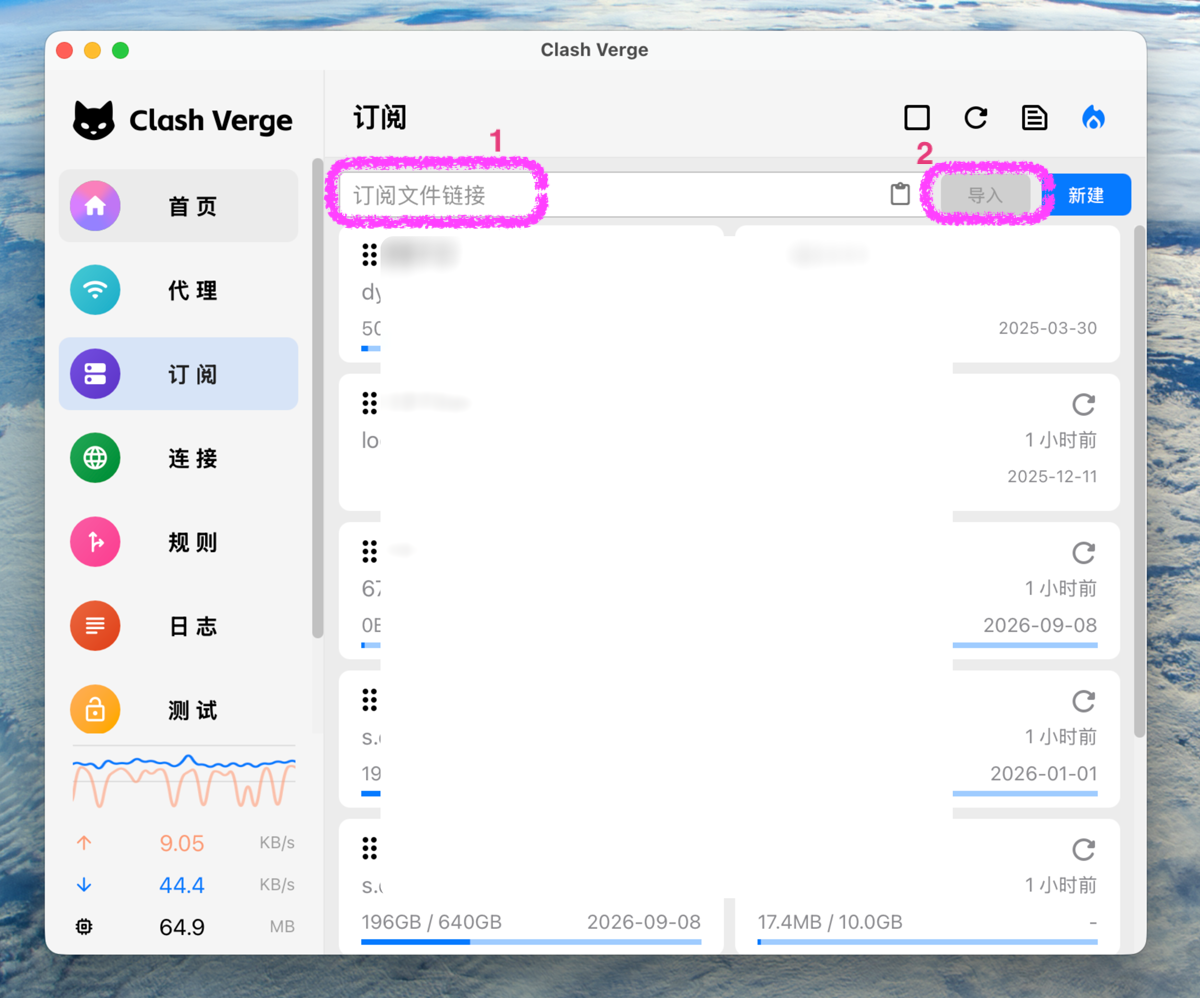
💻 截图说明:初始的空白订阅页面
4. 订阅导入成功
成功导入后,订阅配置将显示在列表中:
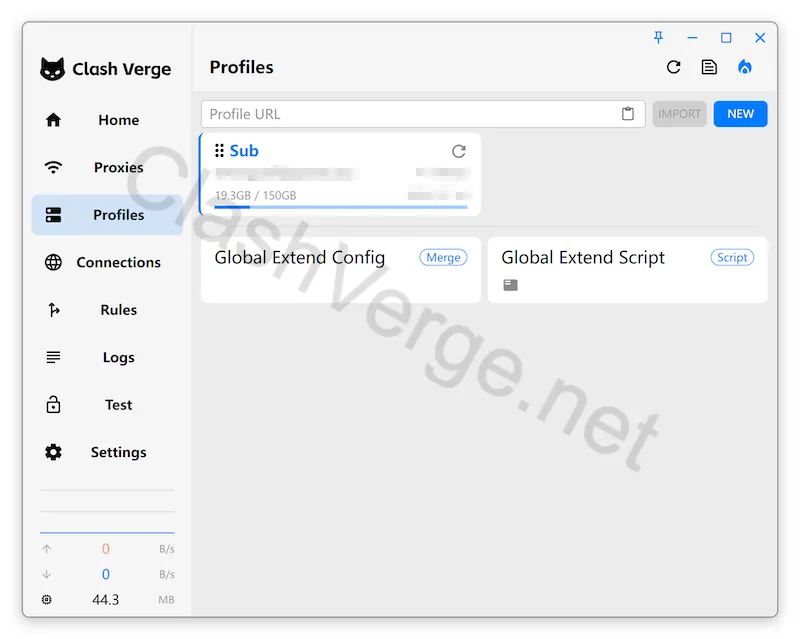
💻 截图说明:订阅导入成功后的界面
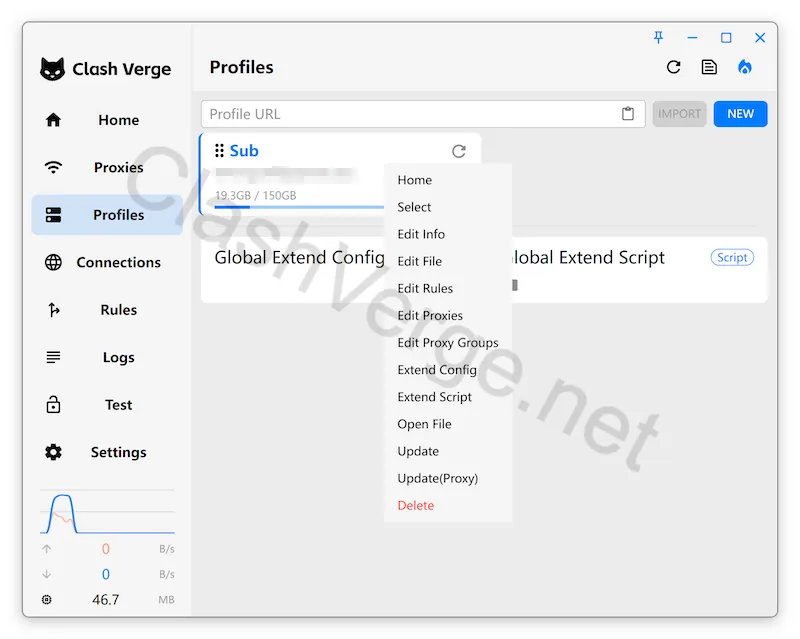
提示:
- 右键点击订阅可以更新、编辑或删除
- 支持导入多个订阅链接
- 可设置自动更新间隔
三、选择代理节点
1. 进入代理页面
点击左侧菜单栏的 代理(Proxies)选项。
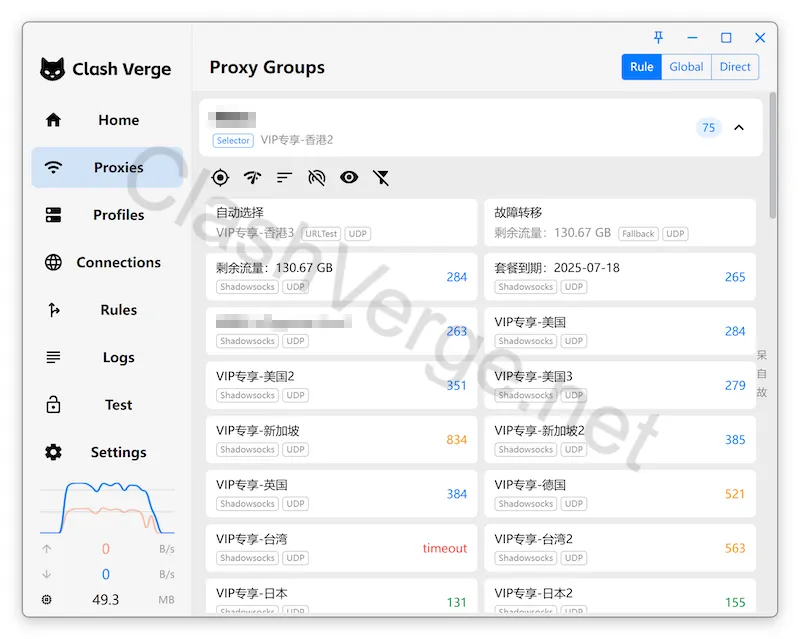
💻 截图说明:代理节点选择界面
2. 选择代理模式
在代理页面顶部选择模式:
-
规则模式(Rule) - 推荐
- 根据规则自动判断流量
- 国内网站直连,国外网站走代理
- 适合日常使用
-
全局模式(Global)
- 所有流量都走代理
- 适合需要全局代理的场景
-
直连模式(Direct)
- 所有流量都不走代理
- 相当于关闭代理
3. 选择节点
在代理组中:
- 展开节点列表
- 点击节点右侧的测速按钮查看延迟
- 选择延迟较低的节点
- 或选择”自动选择”让软件自动选择最优节点
四、开始使用
1. 启用系统代理
点击顶部状态栏的小图标进行切换代理模式:
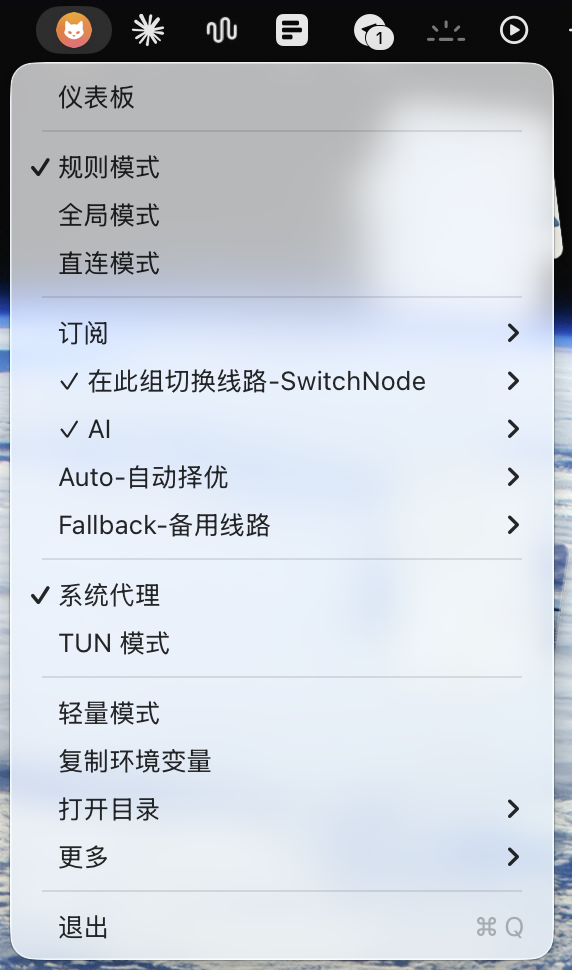
找到 系统代理(System Proxy)开关,点击启用(开关变为紫色表示已启用)。
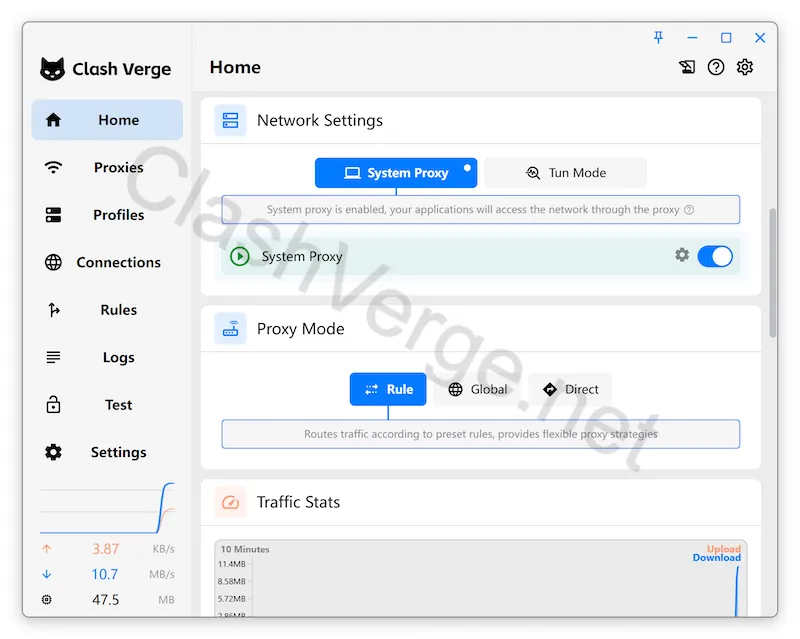
💻 截图说明:启用系统代理开关
2. 授权管理员权限
首次启用系统代理时,macOS 会要求输入管理员密码。这是因为修改系统代理设置需要管理员权限。
输入您的 Mac 登录密码并点击确定。
3. 验证连接
方法一:使用内置测试
在主页面点击快速测试按钮,测试访问 Google、YouTube、GitHub:
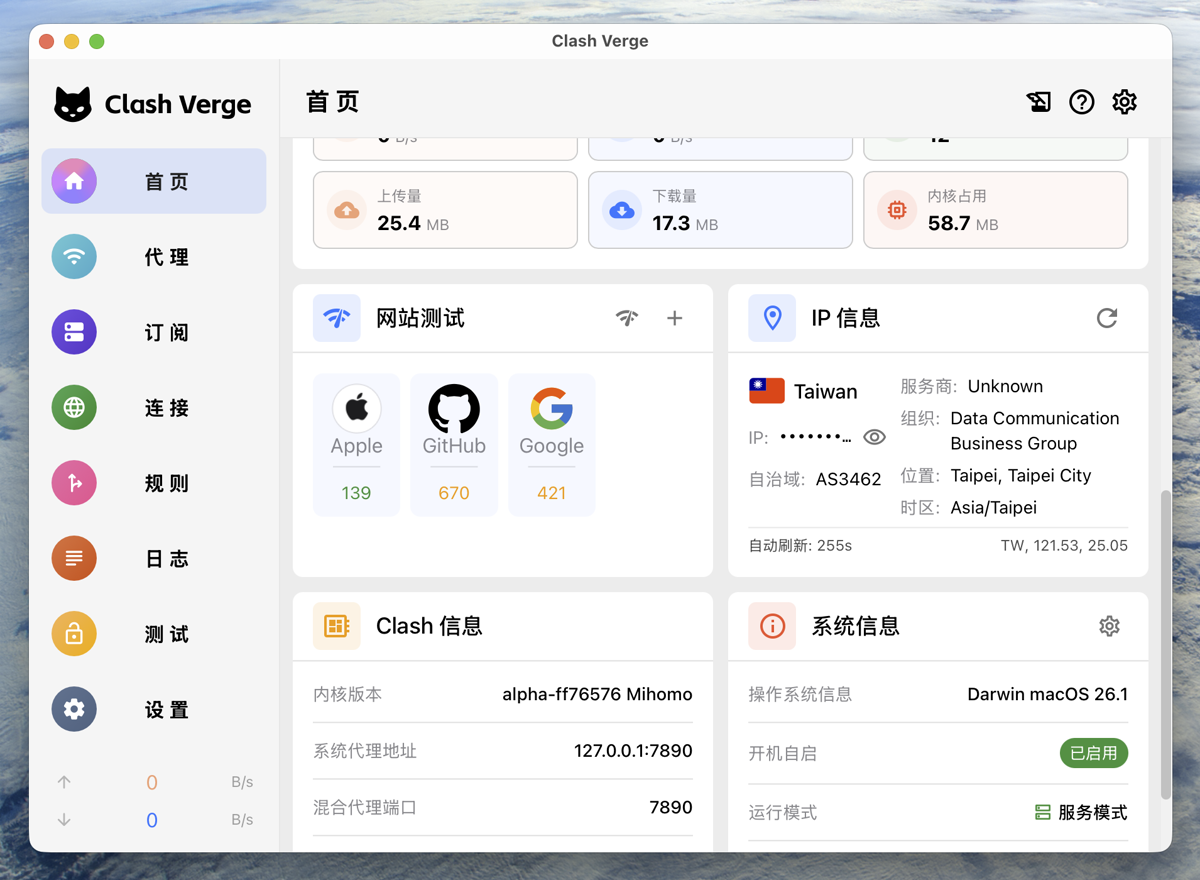
方法二:浏览器访问
打开 Safari 或其他浏览器访问 Google ,能正常访问则说明代理已生效。
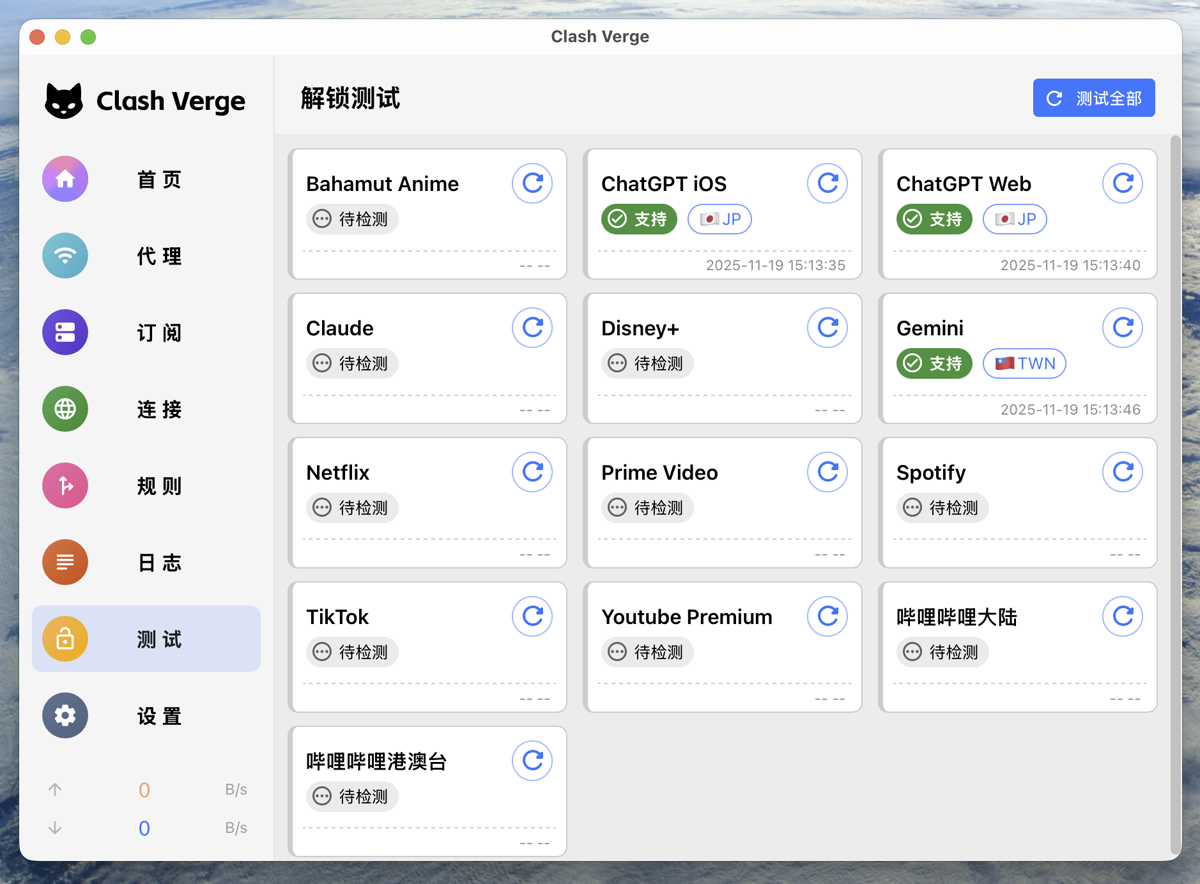
4. 流媒体解锁测试
如需访问特定地区的流媒体服务,可使用解锁测试功能:
五、进阶功能
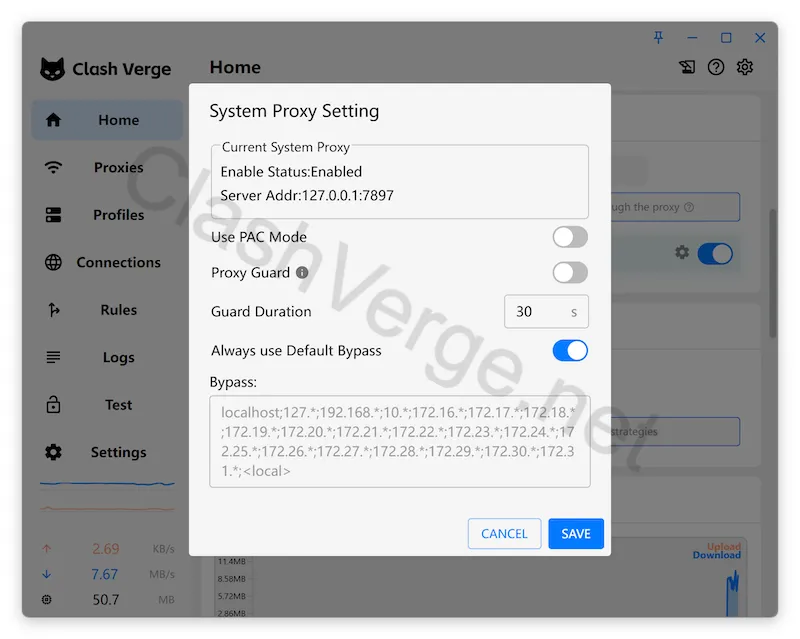
系统代理守护
启用”系统代理守护”功能,防止其他软件修改系统代理设置。
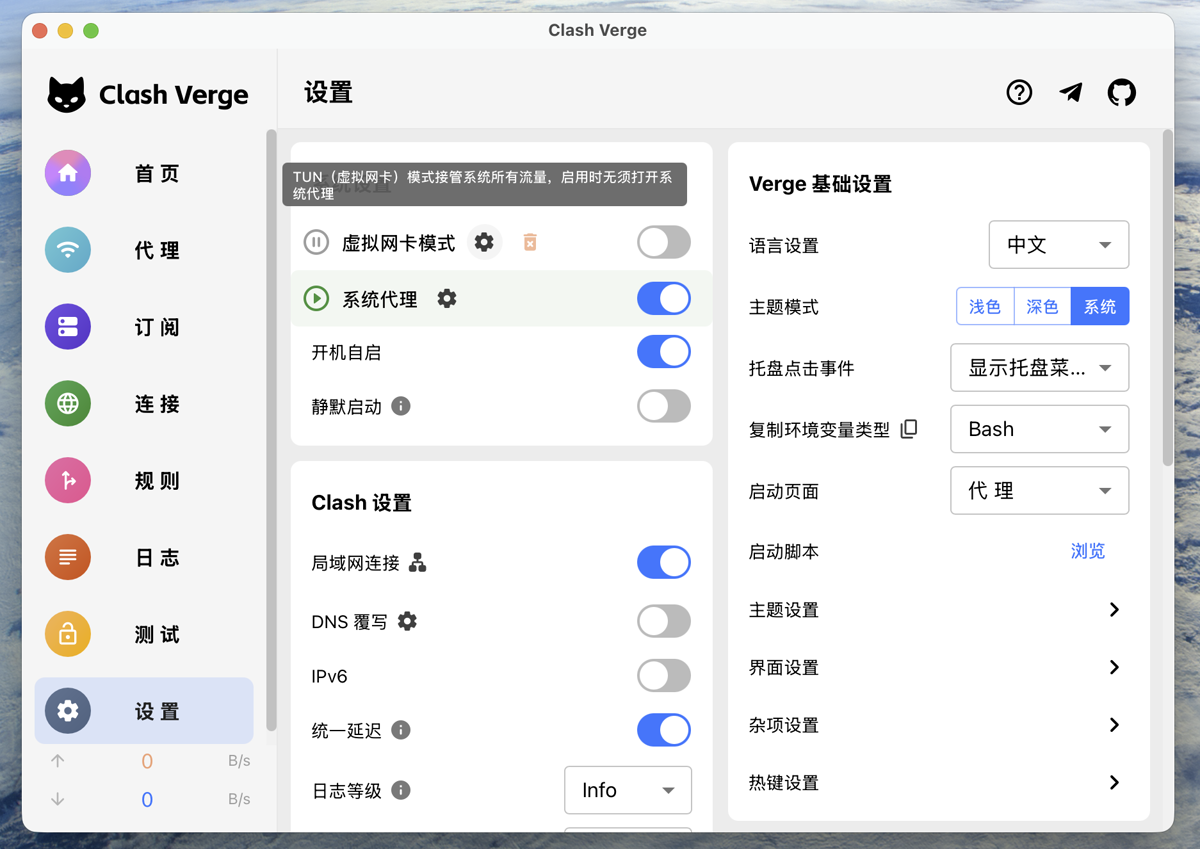
TUN 模式
TUN 模式可以代理所有应用的流量,包括不支持系统代理的应用。
启用方法:
- 进入设置页面
- 找到 TUN 模式 开关
- 启用后需要输入管理员密码
- 注意:TUN 模式与系统代理不能同时启用
适用场景:
- 命令行工具(如 curl、git 等)
- 不支持系统代理的应用
- 需要透明代理的场景
macOS 系统代理的局限性:
macOS 的系统代理设置主要影响浏览器和部分应用,某些命令行工具和原生应用可能不会自动使用系统代理。这时候 TUN 模式就非常有用。
规则编辑
自定义代理规则,控制哪些网站走代理:
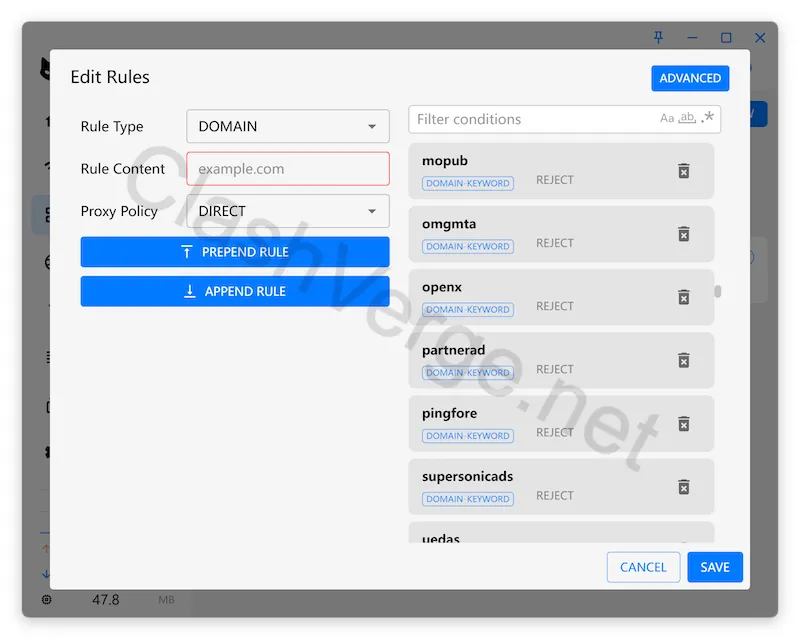
- 在订阅页面右键点击配置文件
- 选择”编辑规则”
- 添加自定义规则
配置合并
如果有多个订阅源,可使用配置合并功能:
- 合并多个订阅的节点
- 统一管理所有节点
- 避免频繁切换订阅
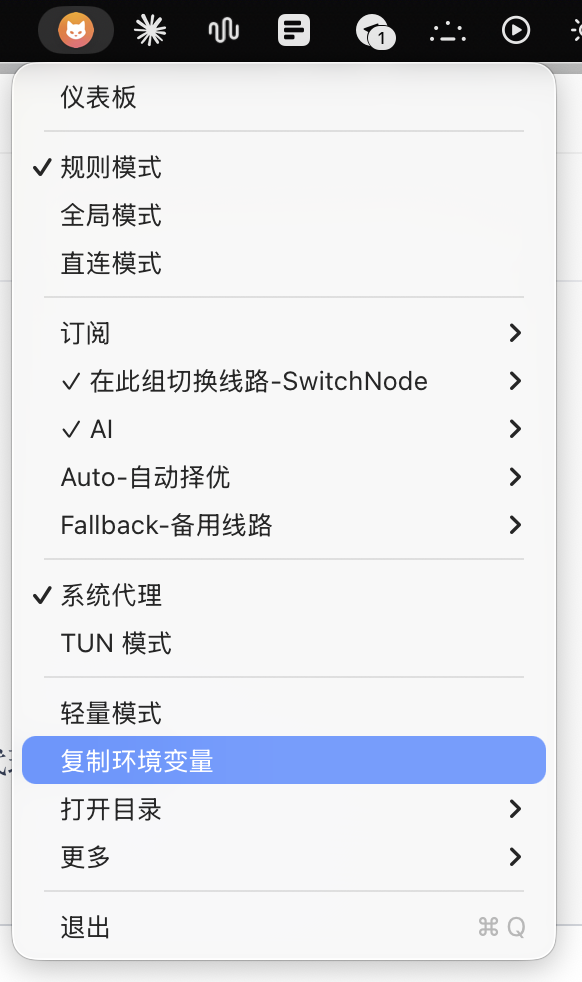
菜单栏图标
Clash Verge Rev 在 macOS 菜单栏提供快捷操作:
- 快速启用/关闭代理
- 切换代理模式
- 查看连接状态
- 退出应用
其他设置
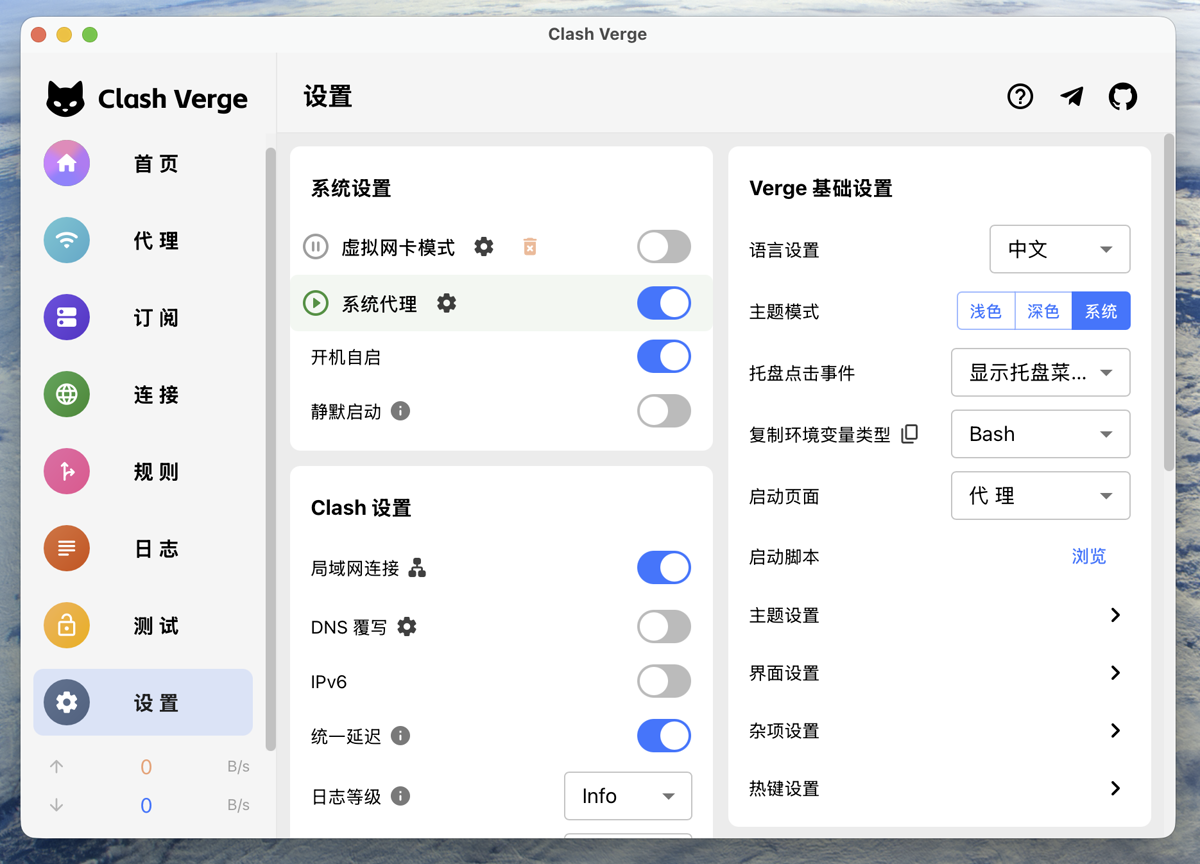
- 开机自启:系统启动时自动运行
- 静默启动:启动时不显示主窗口
- 定时更新订阅:自动更新订阅配置
- 内核切换:在 Clash 和 Clash Meta 内核间切换
六、常见问题
Q1: 无法打开应用,提示”已损坏”?
解决方案:
- 打开终端(Terminal)
- 运行以下命令:
xattr -cr /Applications/Clash\ Verge\ Rev.app - 输入密码后重新打开应用
或者在系统偏好设置 > 安全性与隐私中点击”仍要打开”。
Q2: 启用系统代理后仍无法访问外网?
排查步骤:
- 检查是否选择了有效节点
- 测试节点延迟,选择低延迟节点
- 确认代理模式为”规则”或”全局”
- 检查系统网络设置中的代理配置是否正确
- 尝试重启应用
Q3: 命令行工具无法使用代理?
解决方案:
方法一:启用 TUN 模式(推荐) 启用 TUN 模式可以代理所有流量。
方法二:手动设置环境变量 在终端中运行:
export https_proxy=http://127.0.0.1:7890 http_proxy=http://127.0.0.1:7890 all_proxy=socks5://127.0.0.1:7890💡 端口号可能不同,请在 Clash Verge Rev 设置中查看实际端口。
Q4: 订阅导入失败?
可能原因及解决方法:
- 检查订阅链接是否完整正确
- 确认网络连接正常
- 使用 Safari 访问订阅链接,检查是否返回有效配置
- 联系服务提供商确认订阅状态
Q5: Apple Silicon Mac 性能如何?
Clash Verge Rev 原生支持 ARM64 架构,在 Apple Silicon Mac 上:
- 运行效率更高
- 功耗更低
- 性能表现优秀
请务必下载 aarch64 版本以获得最佳性能。
Q6: 如何完全卸载?
- 退出 Clash Verge Rev
- 将应用程序拖到废纸篓
- 删除配置文件(可选):
rm -rf ~/.config/clash-verge - 清空废纸篓
Q7: 系统代理设置被还原?
解决方法:
- 启用”系统代理守护”功能
- 检查是否有其他代理软件冲突
- 确认没有安全软件干扰
Q8: TUN 模式无法启动?
解决方案:
- 确认已输入正确的管理员密码
- 关闭系统代理后再启用 TUN 模式
- 检查是否有其他 VPN 或代理软件占用虚拟网卡
- 查看错误日志获取详细信息
Q9: 更新 macOS 后无法使用?
升级系统后可能需要重新授权:
- 在系统偏好设置 > 安全性与隐私中允许应用
- 重新输入管理员密码授权系统代理
- 如果问题依旧,重新下载最新版本
总结
Clash Verge Rev macOS 版本具有以下特点:
| 特点 | 说明 |
|---|---|
| 原生支持 | 完美适配 Intel 和 Apple Silicon |
| 现代化设计 | 符合 macOS 设计风格 |
| 高性能 | Rust + Tauri 2,轻量高效 |
| 功能丰富 | TUN 模式、规则编辑、菜单栏控制 |
| 易于使用 | 图形化操作,新手友好 |
相关资源:
- 官方 GitHub:https://github.com/clash-verge-rev/clash-verge-rev
- Release 下载:https://download.woaijiaocheng.com/clash-verge/Clash.Verge_2.4.7_aarch64.dmg
教程更新日期:2025年12月