Bettbox 使用教程 (macOS)
Bettbox 是一款基于 Mihomo 内核的代理客户端。本教程带您完成安装、导入订阅、选择节点和启用代理,并介绍虚拟网卡与常见问题排查。
本文根据 macOS 上的 Bettbox 1.19.6+2026101601 实际界面编写,更新于 2026 年 10 月 17 日。截图使用中等大小窗口;订阅名称、用量和 IP 等信息已局部遮挡。不同订阅的代理组和节点名称会有所不同。
一、下载与安装
选择适合 Mac 的版本
Bettbox v1.19.6 的官方发布说明要求 macOS 12.0 或更新版本。点击苹果菜单 → 关于本机,查看芯片或处理器类型:
| Mac 类型 | 安装包 |
|---|---|
| Apple Silicon(M 系列芯片) | Bettbox-1.19.6-macos-arm64.dmg |
| Intel 处理器 | Bettbox-1.19.6-macos-amd64.dmg |
安装并打开
- 打开下载的
.dmg文件,将 Bettbox 拖到 Applications(应用程序)。 - 复制完成后,推出安装磁盘。
- 在 访达 → 应用程序 中打开 Bettbox。
启动后,左侧包含 首页、代理、配置、请求、连接、日志、更多 等入口。首页可以查看运行状态、系统代理、虚拟网卡和出站模式。
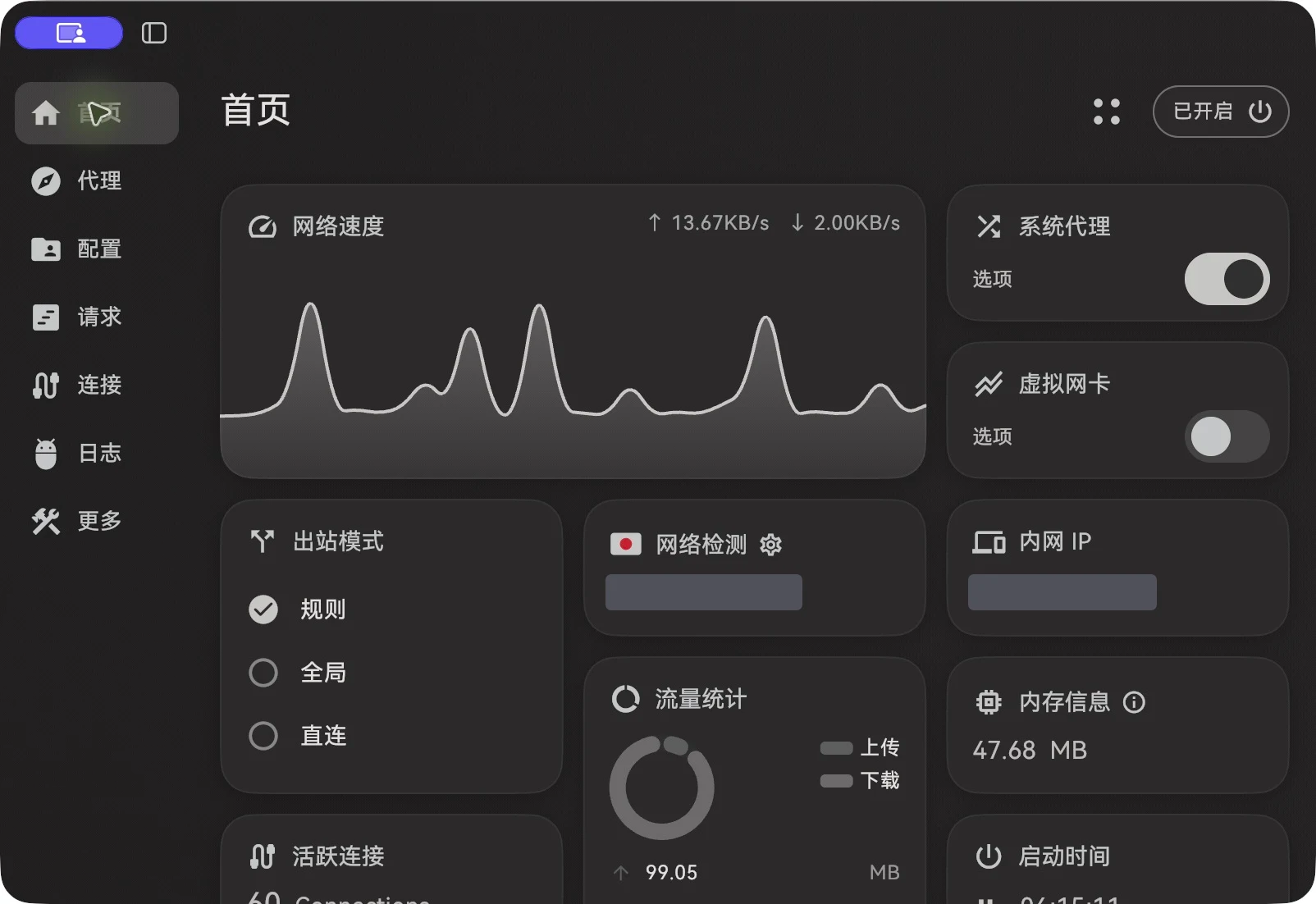
截图中的客户端已经导入配置并处于运行状态;首次使用时,需要先完成下面的订阅导入。
二、导入订阅配置
准备订阅链接
从您的服务提供商处复制 Clash / Mihomo 格式的订阅链接。Bettbox 本身不提供代理节点,需要使用有效的订阅或配置文件。
订阅地址通常包含访问令牌,请完整复制,也不要把真实地址放进公开截图或分享给他人。
从 URL 导入
- 点击左侧 配置。
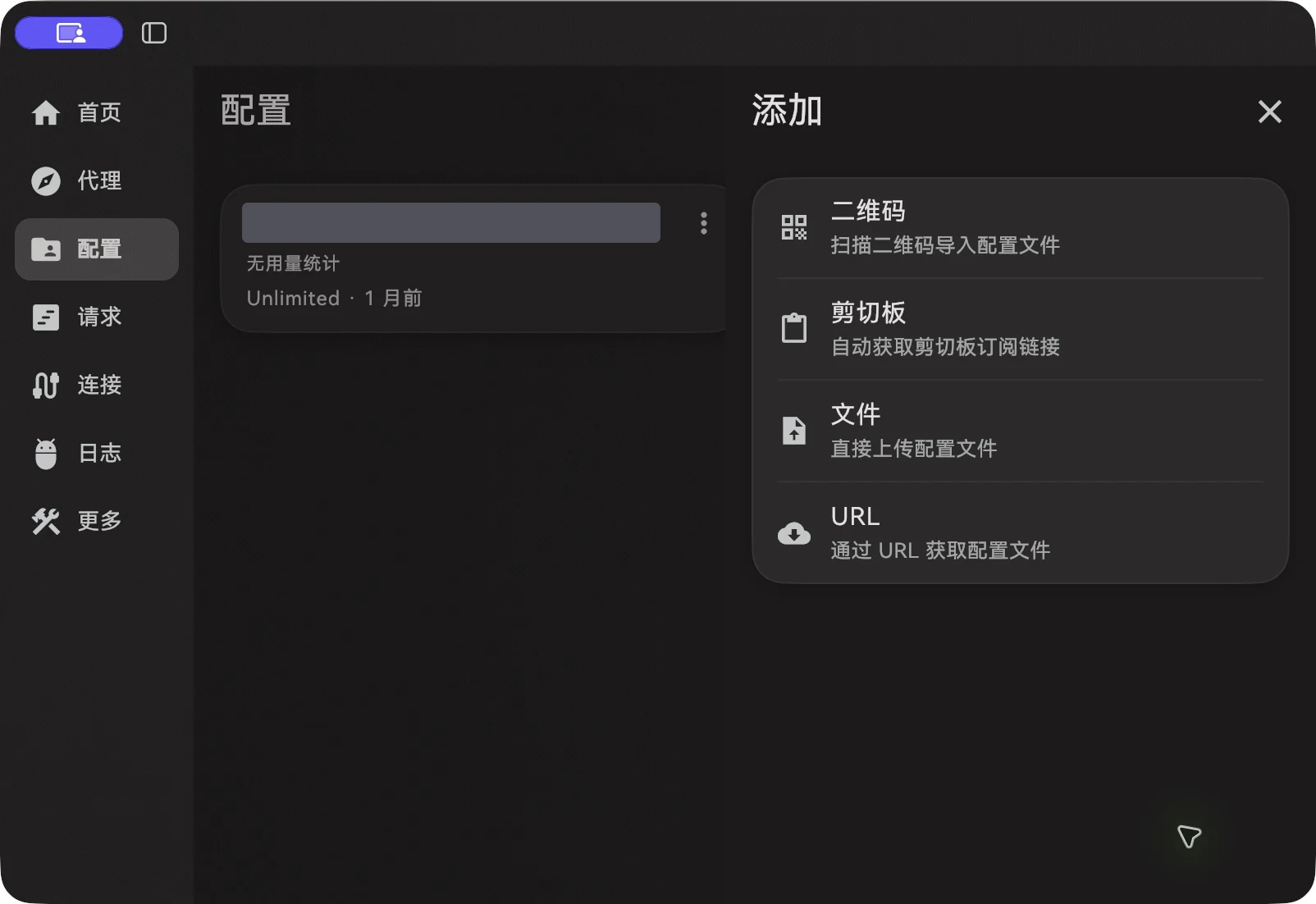
- 点击右下角 添加配置。
- 在添加面板中选择 URL。此处也提供 二维码、剪切板、文件 等导入方式。
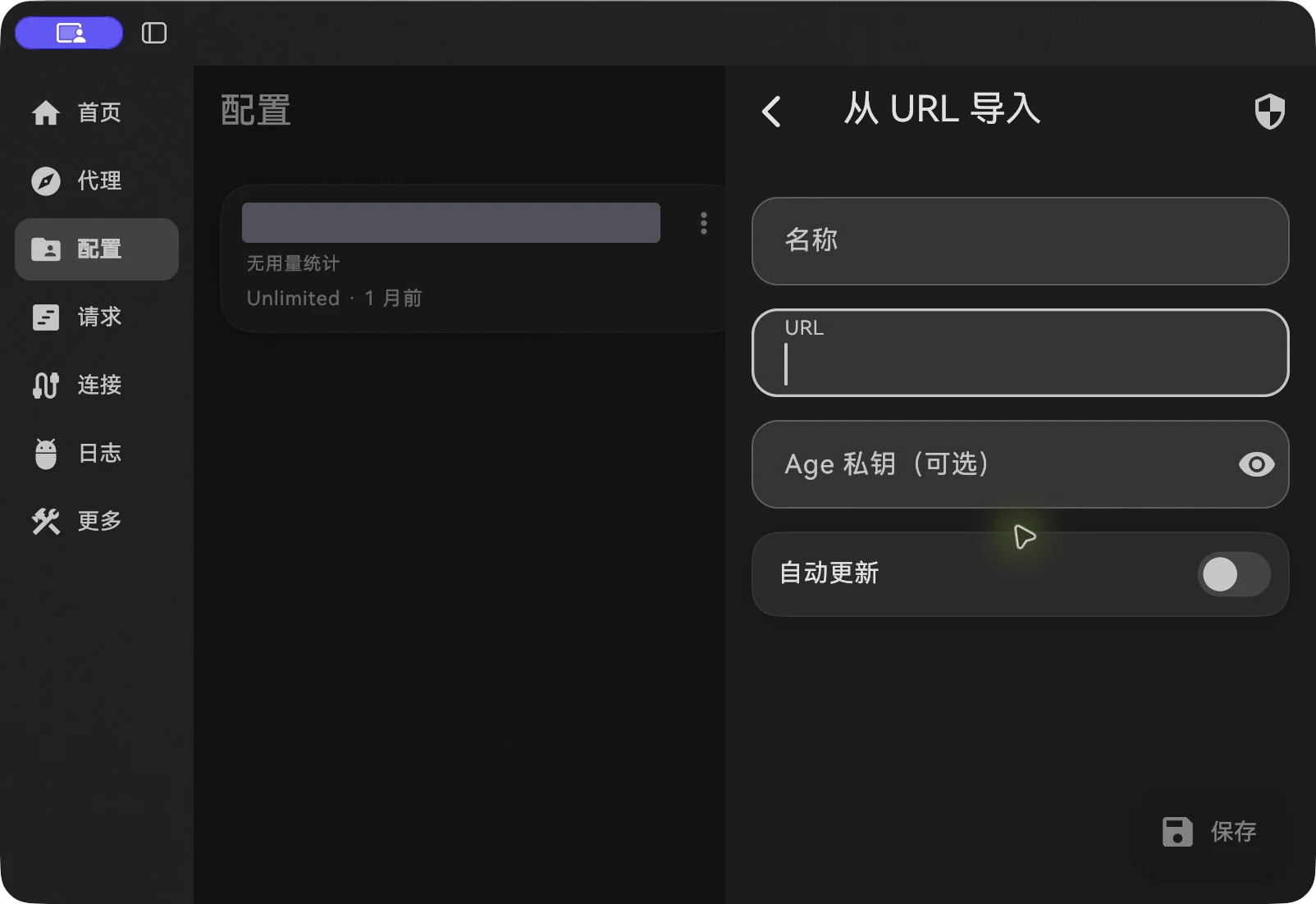
- 填写 名称,例如“我的订阅”。
- 在 URL 中粘贴完整的订阅链接。
- **Age 私钥(可选)**用于需要相应私钥的加密配置;普通订阅留空即可。
- 如需定时获取配置变化,可开启 自动更新,再按界面提示设置。
- 点击右下角 保存,等待下载和导入完成。
选择配置并更新订阅
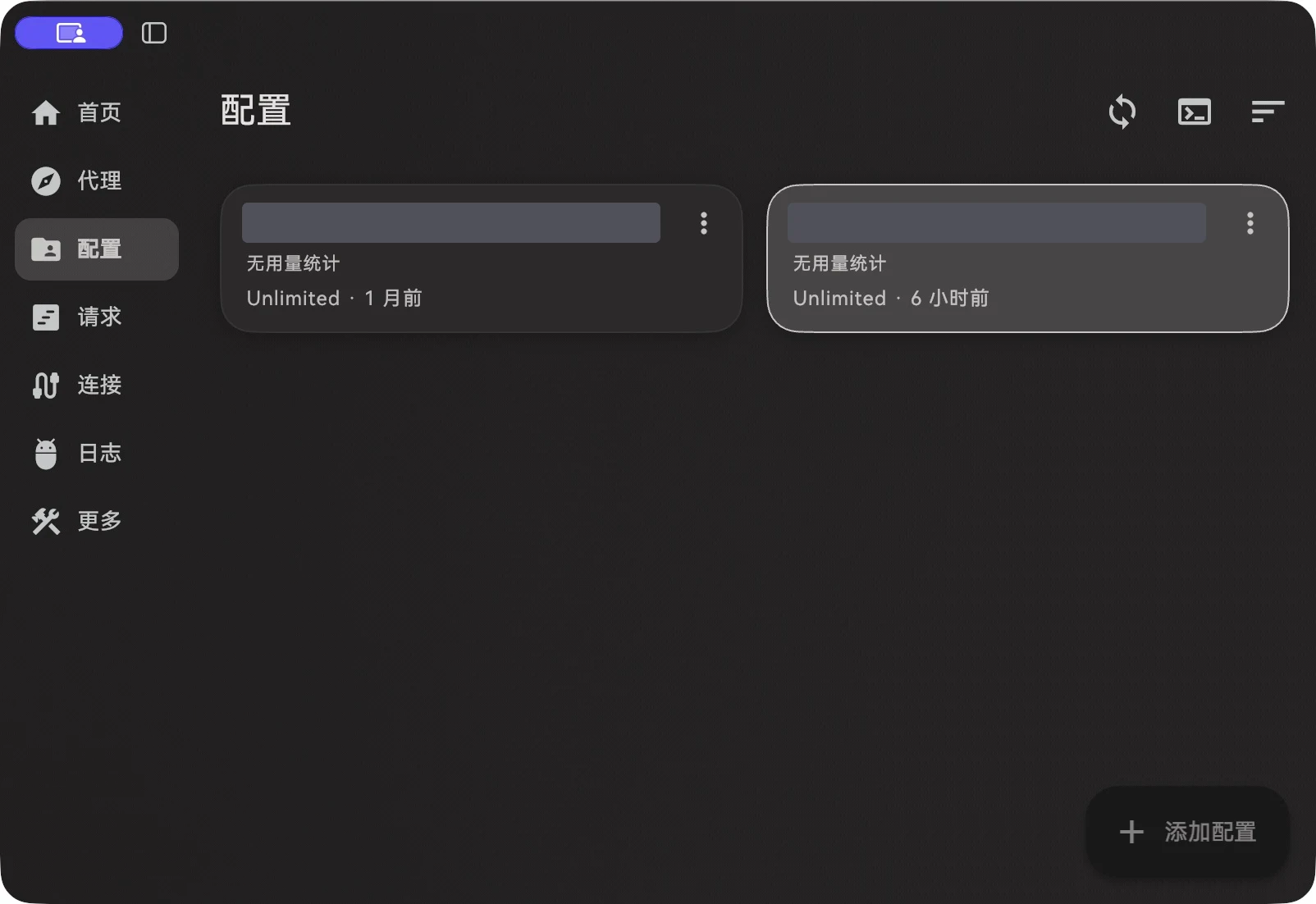
导入完成后,配置会出现在列表中。点击要使用的配置卡片,再进入 代理 页面检查节点列表。截图中带有浅色边框和背景的卡片是当前选中的配置。
需要刷新订阅时,点击该配置右上角的 ⋮ → 同步。同一菜单还提供 编辑、覆写、导出文件、删除 等操作。
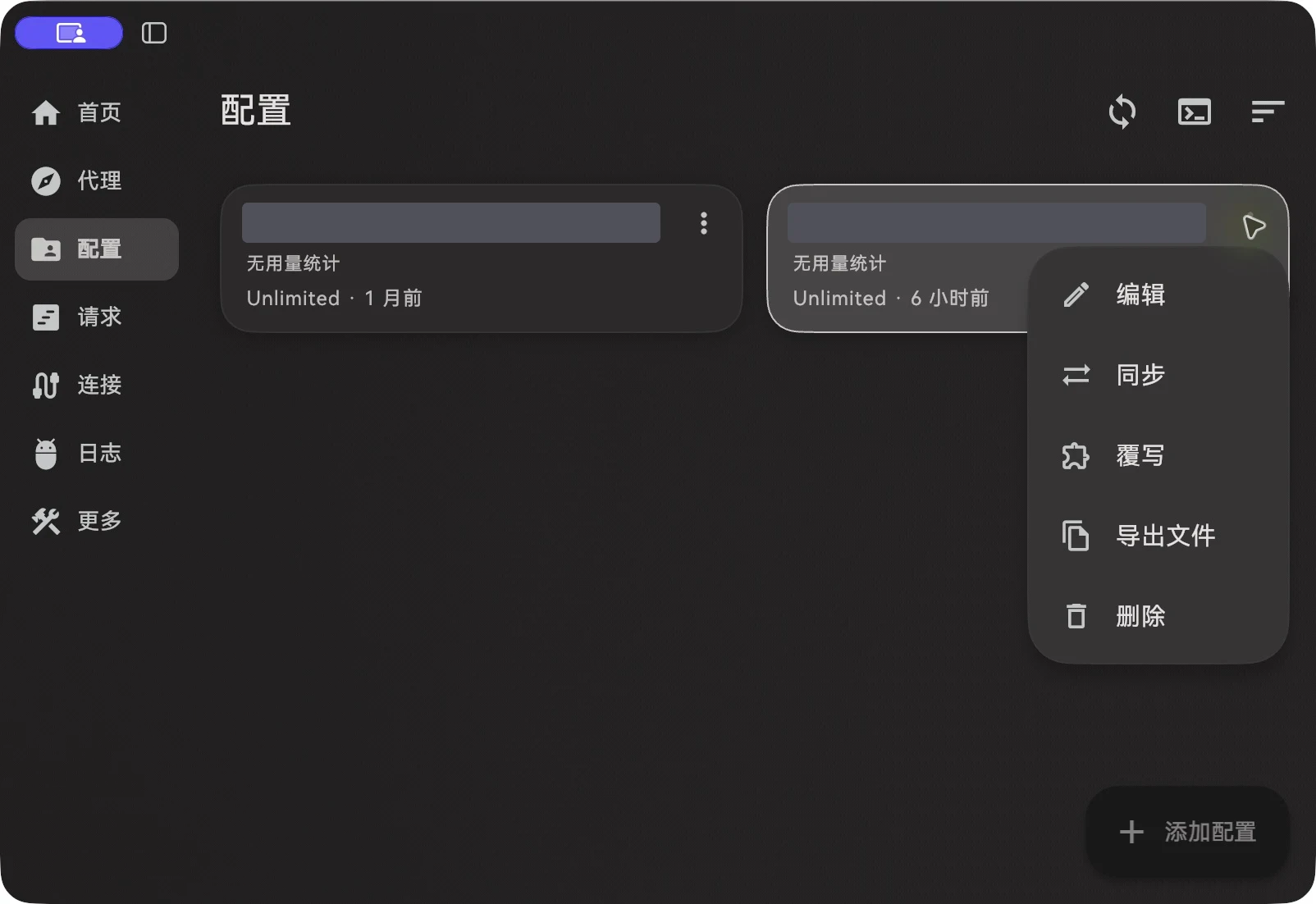
“无用量统计”表示当前配置没有显示用量数据,不能据此判断套餐是否无限流量;实际用量与有效期以服务提供商的信息为准。
三、选择代理节点
点击左侧 代理,在顶部切换需要设置的代理组。截图中的“自动选择”“故障转移”等组由订阅配置提供,您的界面可能不同。
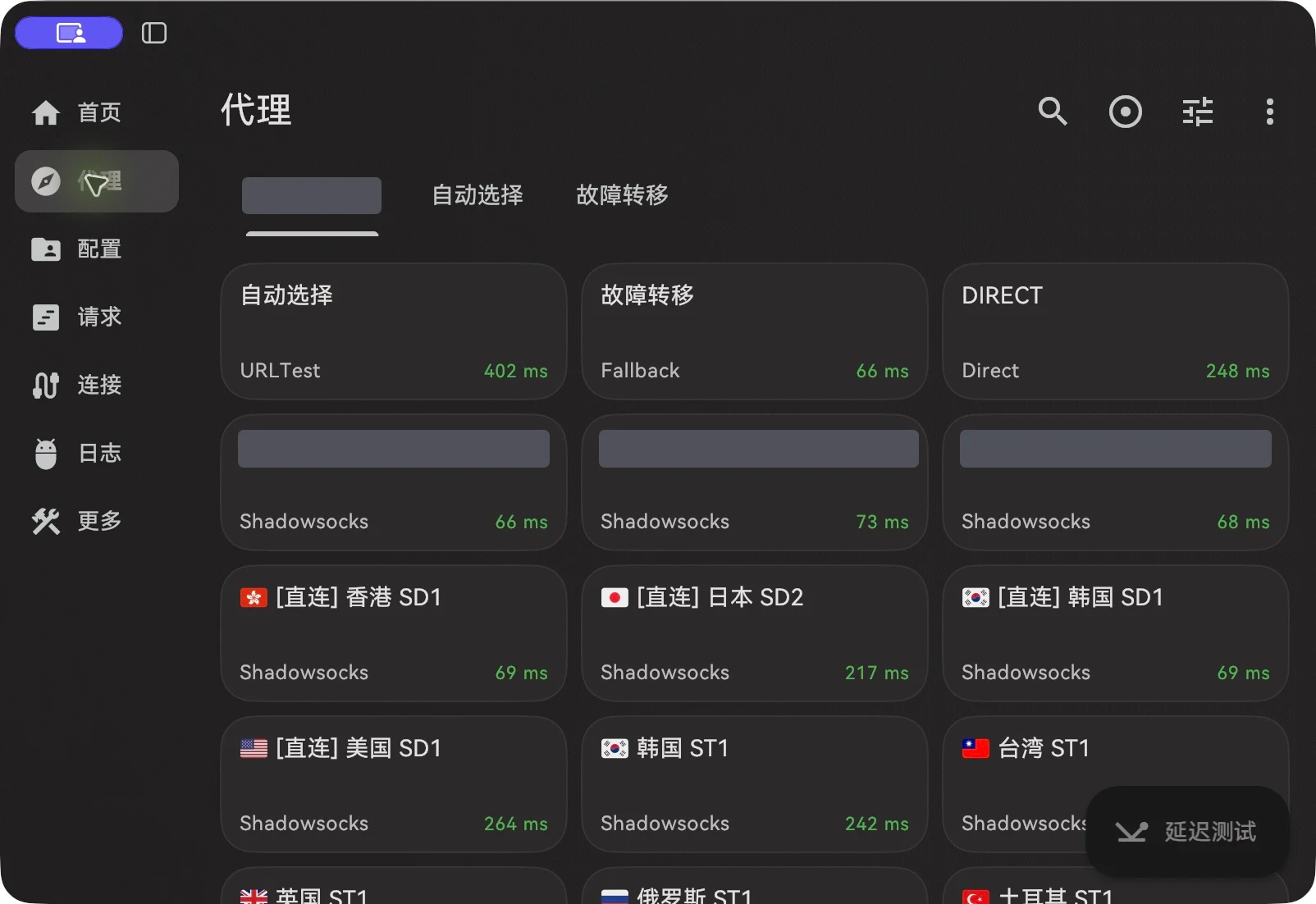
- 点击右下角 延迟测试,等待测试结果。
- 在允许手动选择的代理组内,点击想使用的节点卡片。
- 优先尝试延迟正常、连接稳定且地区合适的节点,然后用浏览器验证实际访问。
| 显示内容 | 含义 |
|---|---|
69 ms 等数值 | 当前测试条件下的延迟;不是下载速度,也不保证所有网站可用 |
Timeout | 本次测试超时,可重测或换节点 |
DIRECT / Direct | 直连出口,不通过代理节点 |
URLTest | 根据配置中的测试策略自动选择节点 |
Fallback | 根据配置中的可用性检查进行故障切换 |
订阅有时会把“剩余流量”“套餐到期”等说明放进节点列表。选择实际的地区节点或配置好的自动选择组,避免将这些说明条目误作日常使用节点。
四、启用代理并验证连接
选择出站模式
回到 首页,在 出站模式 卡片中选择:
| 模式 | 行为与适用场景 |
|---|---|
| 规则 | 按当前配置的规则决定直连或代理,适合日常使用;具体分流取决于配置 |
| 全局 | 交给内核处理的流量使用全局出站策略,适合临时排查分流问题;仍需选择有效出口 |
| 直连 | 交给内核处理的流量直接连接,通常无法通过代理访问目标服务 |
开启系统代理
- 确认已选择有效配置和节点。
- 如果首页右上角尚未显示 已开启,点击电源按钮启动。
- 开启首页的 系统代理 开关,让遵循 macOS 系统代理设置的浏览器和应用使用 Bettbox。
- 日常使用可先选择 规则 模式。
已开启表示客户端处于运行状态,仍需要系统代理或虚拟网卡等入口让目标应用的流量进入内核。仅选择全局模式,也不会自动接管所有应用。
验证是否可用
打开浏览器,访问您需要通过代理使用的网站。结合首页的 网络速度、网络检测 和左侧 连接 页面判断是否有流量经过。
首页显示出口 IP 只能作为参考;能否打开目标网站,才是验证该网站可用性的直接方法。如果浏览器仍无法访问,按文末步骤排查。
暂停与退出
需要停止使用时,先关闭自己启用的 系统代理 和 虚拟网卡,再通过首页电源按钮停止运行或退出应用。这样可以减少应用退出后系统仍指向本地代理的情况。
五、虚拟网卡(TUN)与常用设置
不遵循系统代理的应用
部分命令行工具和应用不会自动读取 macOS 的系统代理设置。需要接管这些流量时,可使用 虚拟网卡(TUN)。实际走代理还是直连,仍由出站模式和配置规则决定。
- 在首页点击 虚拟网卡 → 选项。
- 查看当前配置,再按需开启 虚拟网卡。
- 如果 macOS 或 Bettbox 提示需要授权,阅读提示并按实际要求完成。
- 开启后重新测试目标应用;遇到问题可关闭虚拟网卡恢复排查。
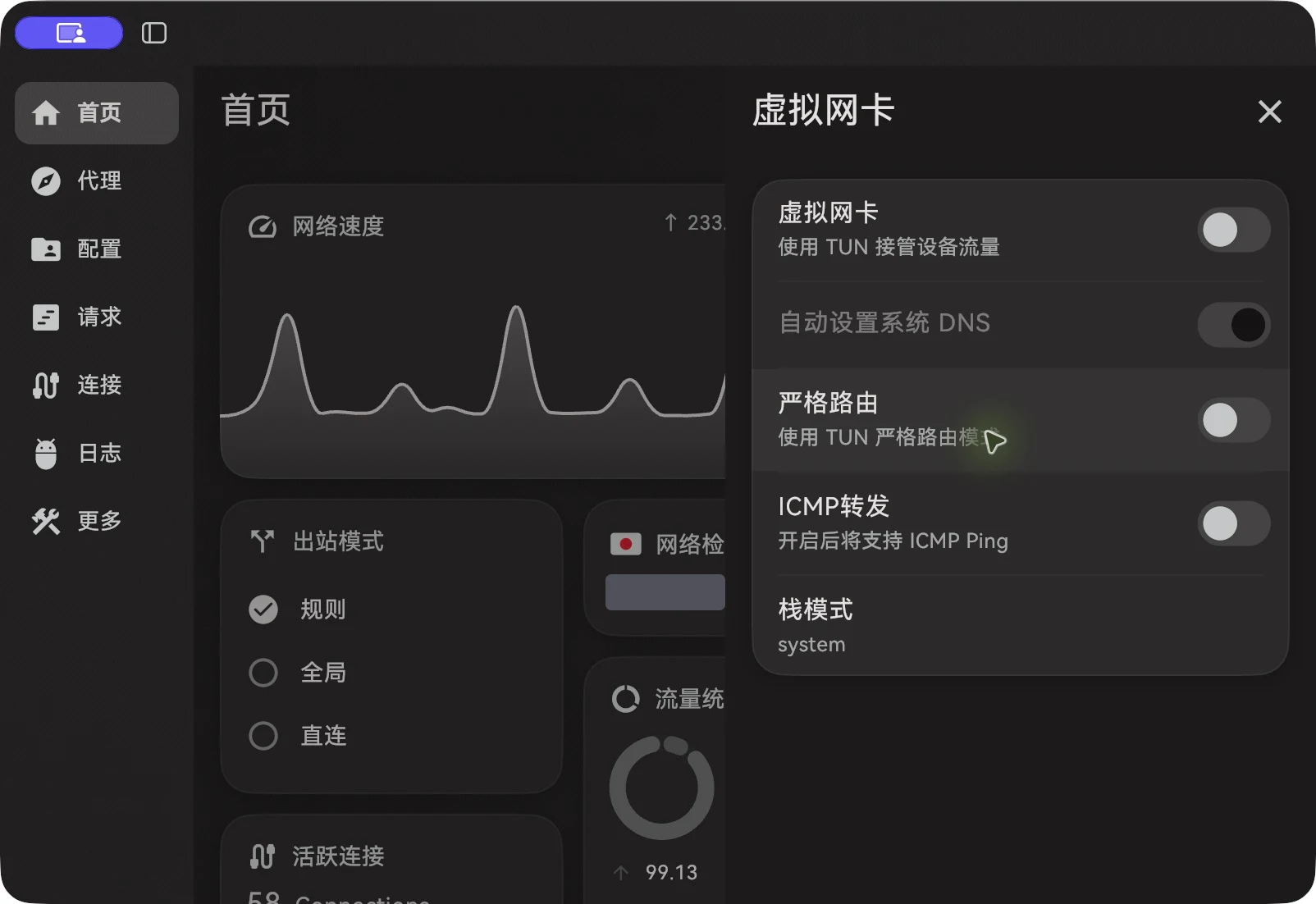
此面板还包含 自动设置系统 DNS、严格路由、ICMP转发、栈模式。初次使用先保留当前默认设置,仅在明确需要时调整;例如界面说明开启 ICMP 转发后可支持 ICMP Ping。
语言、主题与备份
点击左侧 更多,可以找到 语言、主题、备份与恢复、快捷键管理、内核配置、增强工具、应用程序 等设置。列表可以向下滚动。
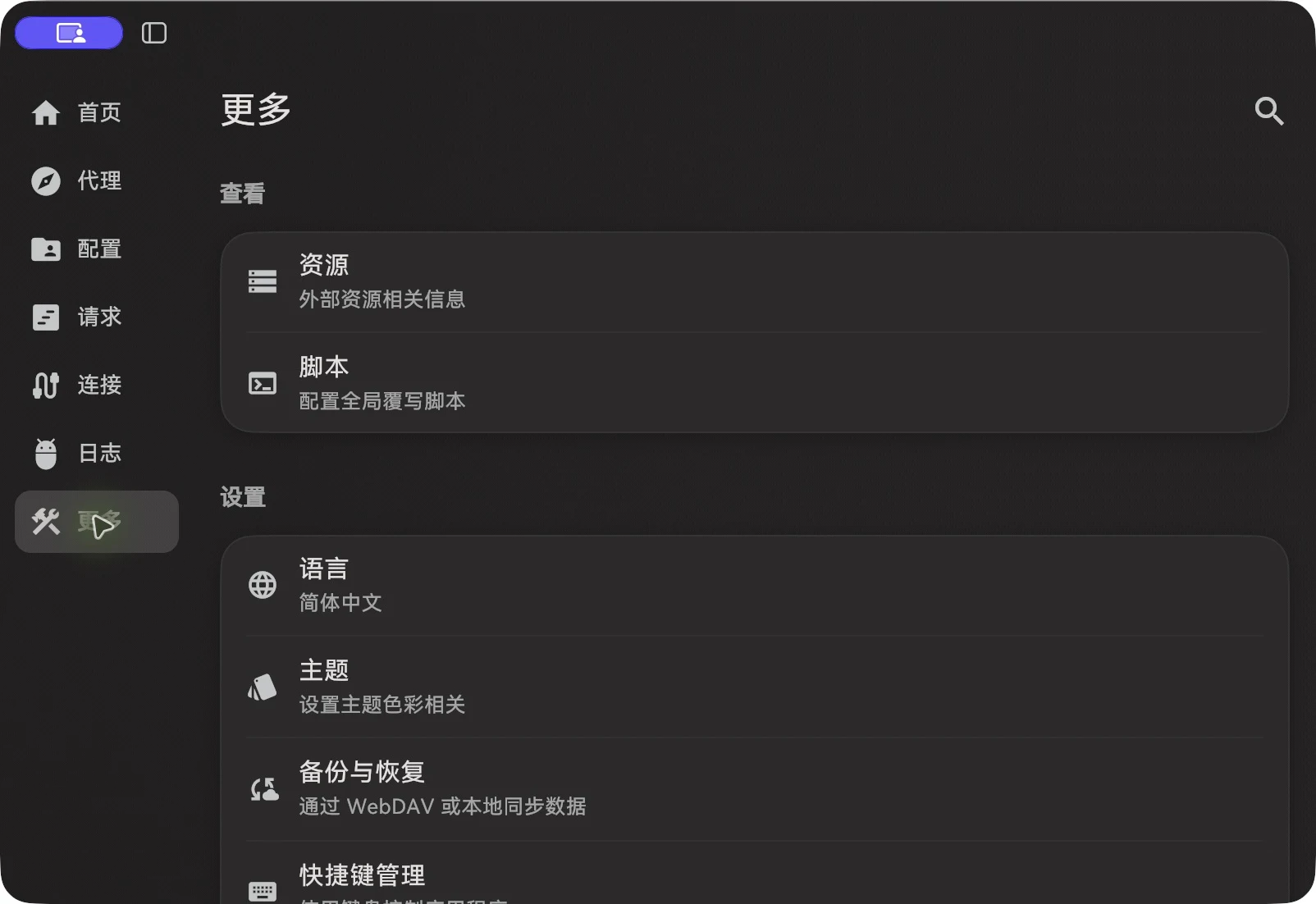
- 语言:需要中文界面时,选择简体中文。
- 备份与恢复:支持本地或 WebDAV 方式,具体选项按界面操作。
- 关于:位于“更多”页面下方,可查看版本或检查更新。
DNS 覆写
打开 更多 → 内核配置 → DNS,即可找到 覆写 DNS 开关。
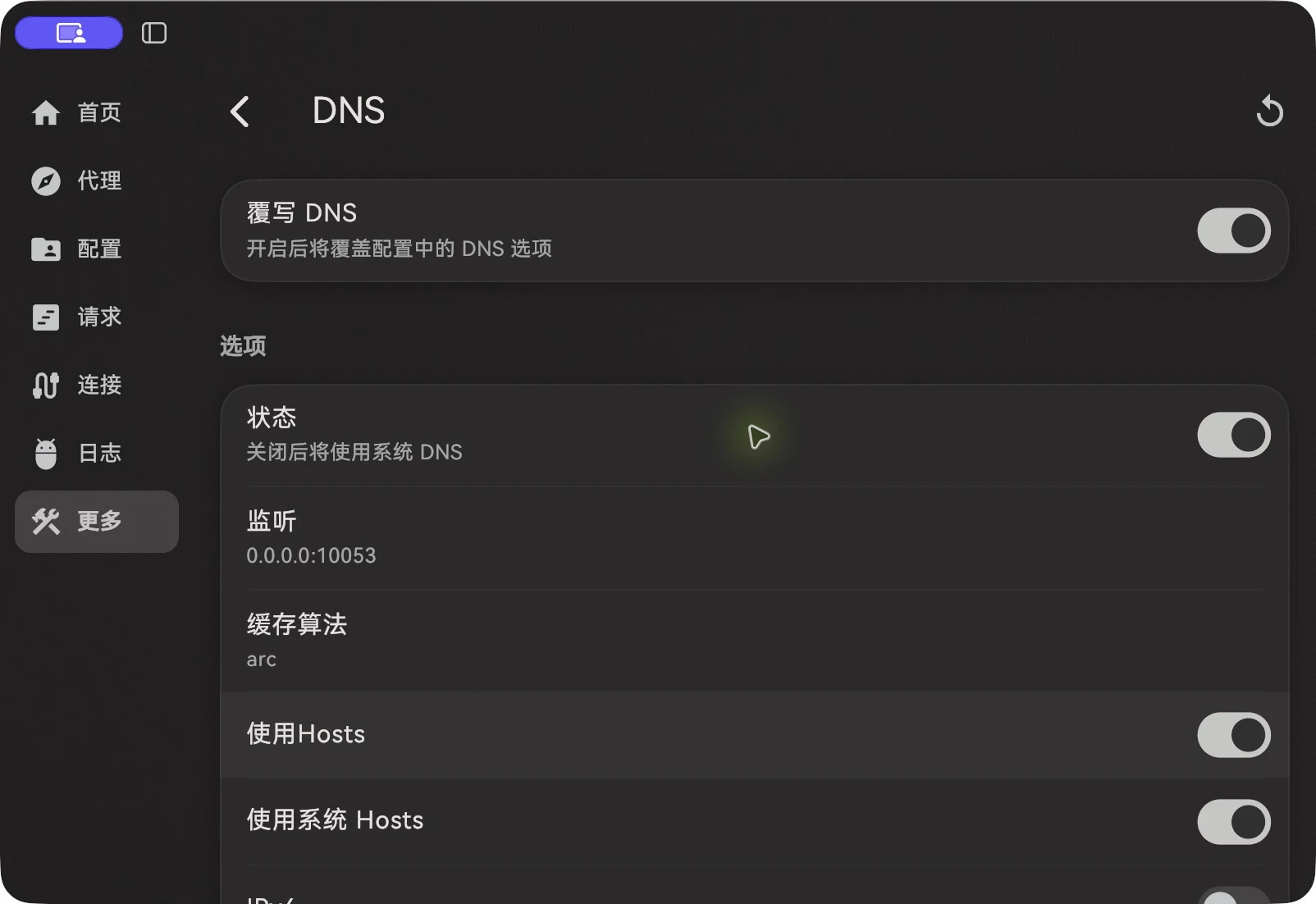
开启 覆写 DNS 后,这里的 DNS 选项会覆盖配置中的 DNS 设置。下方的 状态 是另一个开关,界面说明关闭它后将使用系统 DNS;不要将它与“覆写 DNS”混淆。
截图展示的是当前客户端的设置,并非必须照抄的推荐参数。使用订阅自带的 DNS 配置时,可保持 覆写 DNS 关闭;需要自定义时再按实际需求调整。
六、常见问题
订阅导入失败或没有节点
- 确认复制的是完整订阅链接,而非服务商的登录页面地址。
- 确认提供的是 Clash / Mihomo 配置,订阅仍然有效。
- 检查当前网络能否连接订阅服务器。
- 在 配置 → ⋮ → 同步 重试,再确认选中了正确的配置。
- 查看 日志 中的下载或配置解析错误,并向服务提供商核对格式。
节点有延迟,但网页打不开
延迟测试成功不代表所有网站都能访问。依次确认:
- 首页显示 已开启,且浏览器使用的 系统代理 已打开。
- 出站模式为 规则 或适合测试的 全局,没有误选 直连。
- 代理组已选择有效节点,且服务没有过期或耗尽流量。
- 换一个节点重新访问;必要时查看 连接 与 日志。
- 如果使用全局模式测试后恢复正常,检查原配置的分流规则,测试结束后切回日常模式。
浏览器能用,终端或其他应用不能用
这些应用可能不遵循系统代理。可按上文开启 虚拟网卡 后重试;如果应用需要手动填写代理地址或端口,以 Bettbox 的实际内核配置为准,不要套用其他客户端的默认端口。
开启 TUN 后网络异常
先关闭 虚拟网卡,确认基础网络恢复,再检查授权、DNS 设置及其他 VPN 或代理工具是否冲突。保留 日志 中的具体错误,逐项排查,避免同时改动多项网络设置。
退出后无法上网
重新打开 Bettbox,关闭 系统代理 和已开启的 虚拟网卡。若仍异常,在 macOS 系统设置 → 网络 → 当前网络的详细信息 → 代理 中检查是否残留指向本机的代理设置,并恢复为使用 Bettbox 前的状态。
安装包打不开或版本不匹配
请使用本文提供的下载链接,确认系统满足版本要求,并选择了与芯片匹配的安装包。文件损坏或下载不完整时重新下载;遇到系统安全提示时先核对来源和系统给出的具体原因。