Clash Party 使用教程 (Windows)
Clash Party 是一款基于 Mihomo 内核的现代化代理客户端,支持 Windows 系统,提供简洁直观的操作界面。
一、下载安装
1. 下载安装包
下载 Windows 安装程序(适用于 64 位系统):
- Windows (x64):下载
clash-party-windows-1.9.26-x64-setup.exe
提示:右键点击 此电脑 > 属性,可以查看您的系统类型(通常为 64 位操作系统)。
2. 安装应用
- 双击下载的
.exe安装程序 - 按照安装向导提示完成安装
- 安装完成后在 开始菜单 或桌面找到 Clash Party
3. 通过 SmartScreen 提示
首次运行时,Windows 可能弹出 “Windows 已保护你的电脑” 蓝色提示:
- 点击提示中的 更多信息
- 再点击 仍要运行
⚠️ 说明:这是 Windows SmartScreen 对未签名应用的安全提示,Clash Party 为开源软件,可放心运行。
二、导入订阅配置
1. 获取订阅链接
从您的代理服务提供商处获取订阅链接,格式通常为:
https://example.com/api/v1/client/subscribe?token=xxxxx2. 进入订阅管理页面
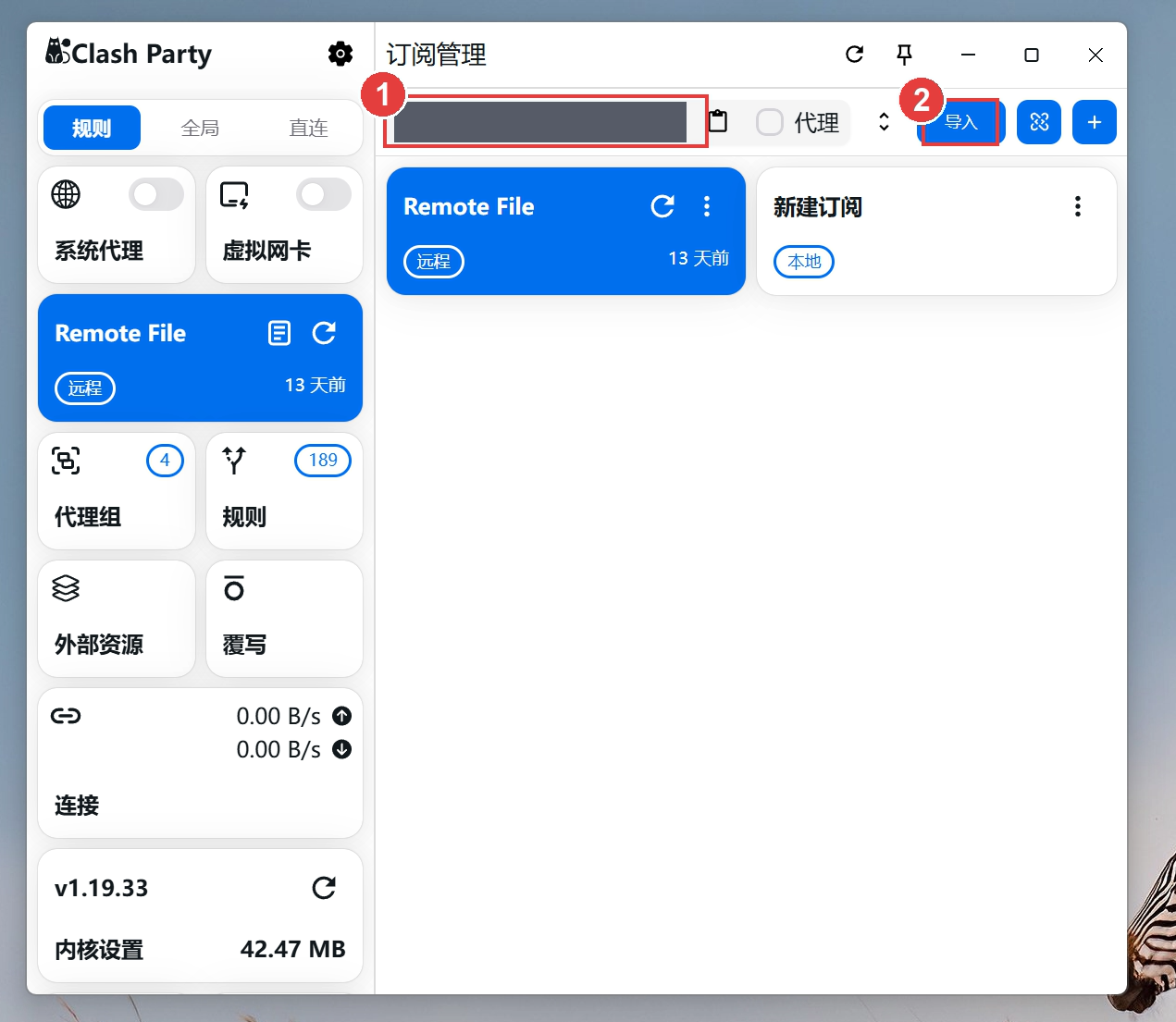
启动 Clash Party 后,程序会打开 订阅管理 页面(也可点击左侧的 订阅卡片 进入)。
3. 添加订阅
将订阅链接粘贴到顶部的输入框(步骤 ①),然后点击右侧的 导入 按钮(步骤 ②):
4. 订阅导入成功
成功导入后,订阅配置将显示在列表中(步骤 ①),并显示更新时间:
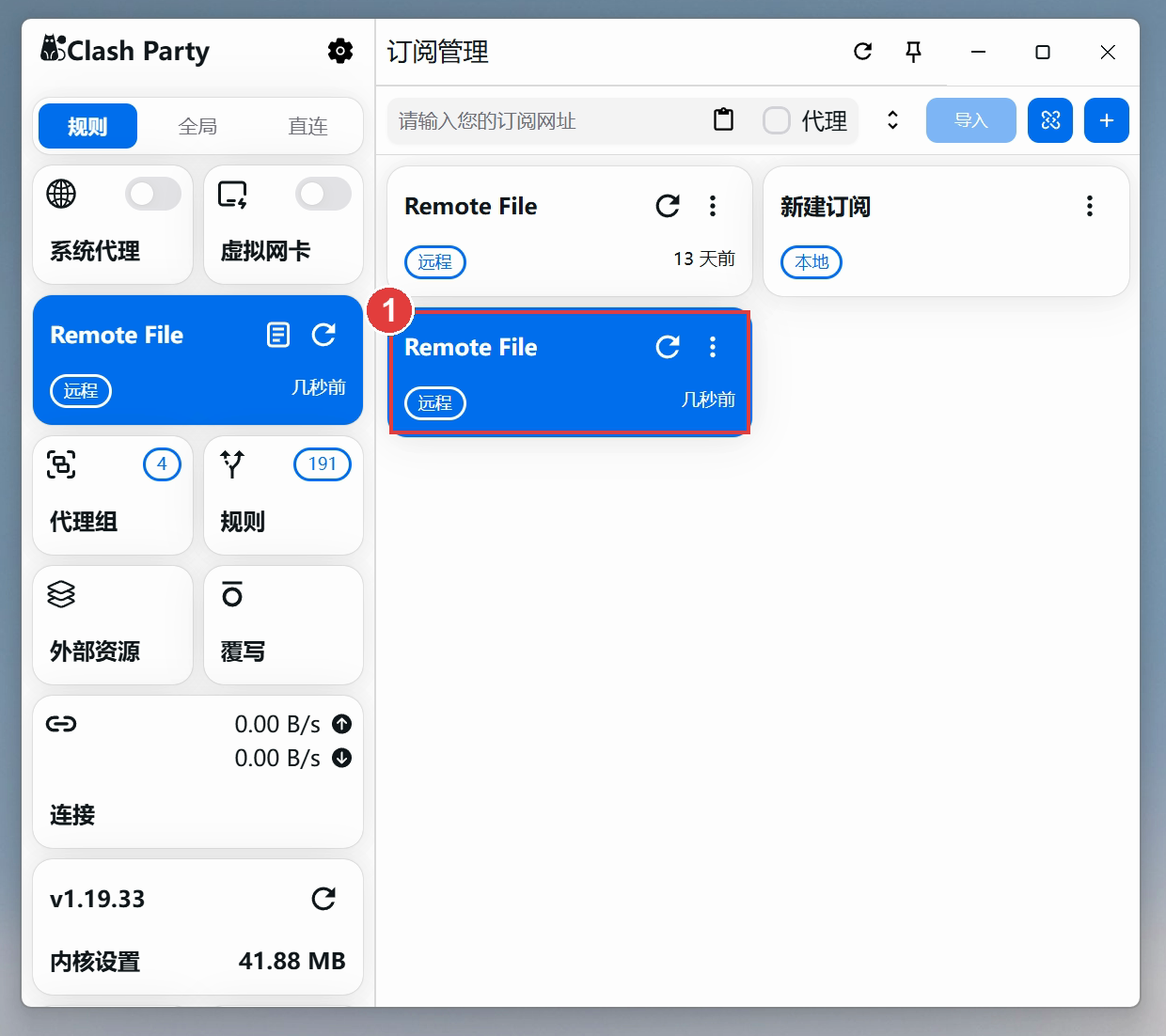
提示:右键点击订阅卡片,或点击卡片右上角的 ⋮ 菜单,可以更新、编辑或删除订阅。
三、开启系统代理
1. 通过托盘菜单快速设置
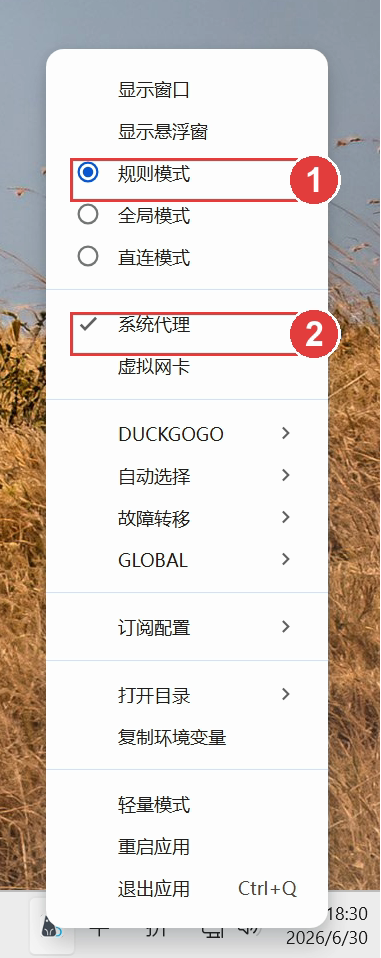
Clash Party 启动后会在 Windows 右下角 系统托盘 显示图标。右键点击 托盘图标,在弹出菜单中:
- 选择 规则模式(推荐,国内直连、国外走代理,步骤 ①)
- 点击 系统代理 使其出现勾选标记(步骤 ②)
代理模式说明:
模式 说明 规则模式 根据规则自动分流,国内直连国外走代理(推荐) 全局模式 所有流量都走代理 直连模式 所有流量直连,相当于关闭代理
提示:也可以在主界面左上角直接点击 系统代理 开关来开启或关闭系统代理。
2. 授权驱动(首次)
首次启用系统代理时,Windows 可能弹出用户账户控制(UAC)提示,点击 是 允许即可。
四、选择代理节点
1. 进入代理组页面
点击左侧菜单的 代理组 选项,查看所有可用节点及其延迟:
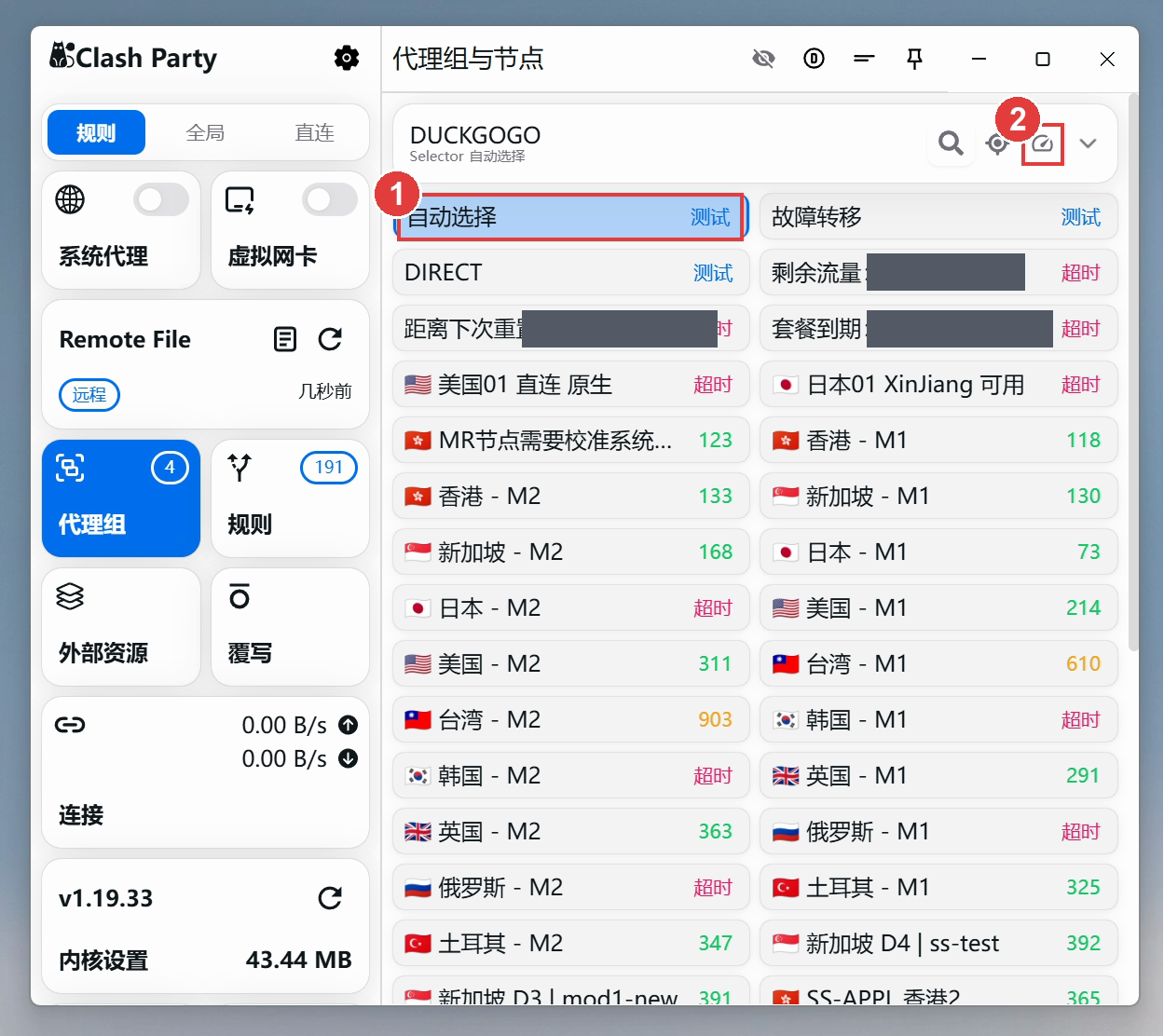
- 推荐选择 自动选择,让软件自动挑选延迟最低的节点(步骤 ①)
- 点击右上角的 测速按钮(仪表图标)可以测试所有节点延迟(步骤 ②),随后可手动选择延迟低的节点
提示:节点右侧的数字为延迟(单位 ms),数字越小越快;显示 超时 表示该节点当前不可用。
2. 通过托盘菜单快速切换节点
也可以直接右键托盘图标,进入对应代理组(如 自动选择 / 故障转移)的子菜单快速切换节点。
五、验证连接
浏览器测试
开启代理后,打开 Edge 或其他浏览器访问 Google ,能正常访问说明代理已生效。
六、进阶功能
虚拟网卡(TUN 模式)
虚拟网卡模式可以代理所有应用的流量,包括不支持系统代理的命令行工具和原生应用。
启用方法:
在主界面左侧找到 虚拟网卡 开关并启用(步骤 ②),首次启用需要在 UAC 提示中确认以安装虚拟网卡驱动。
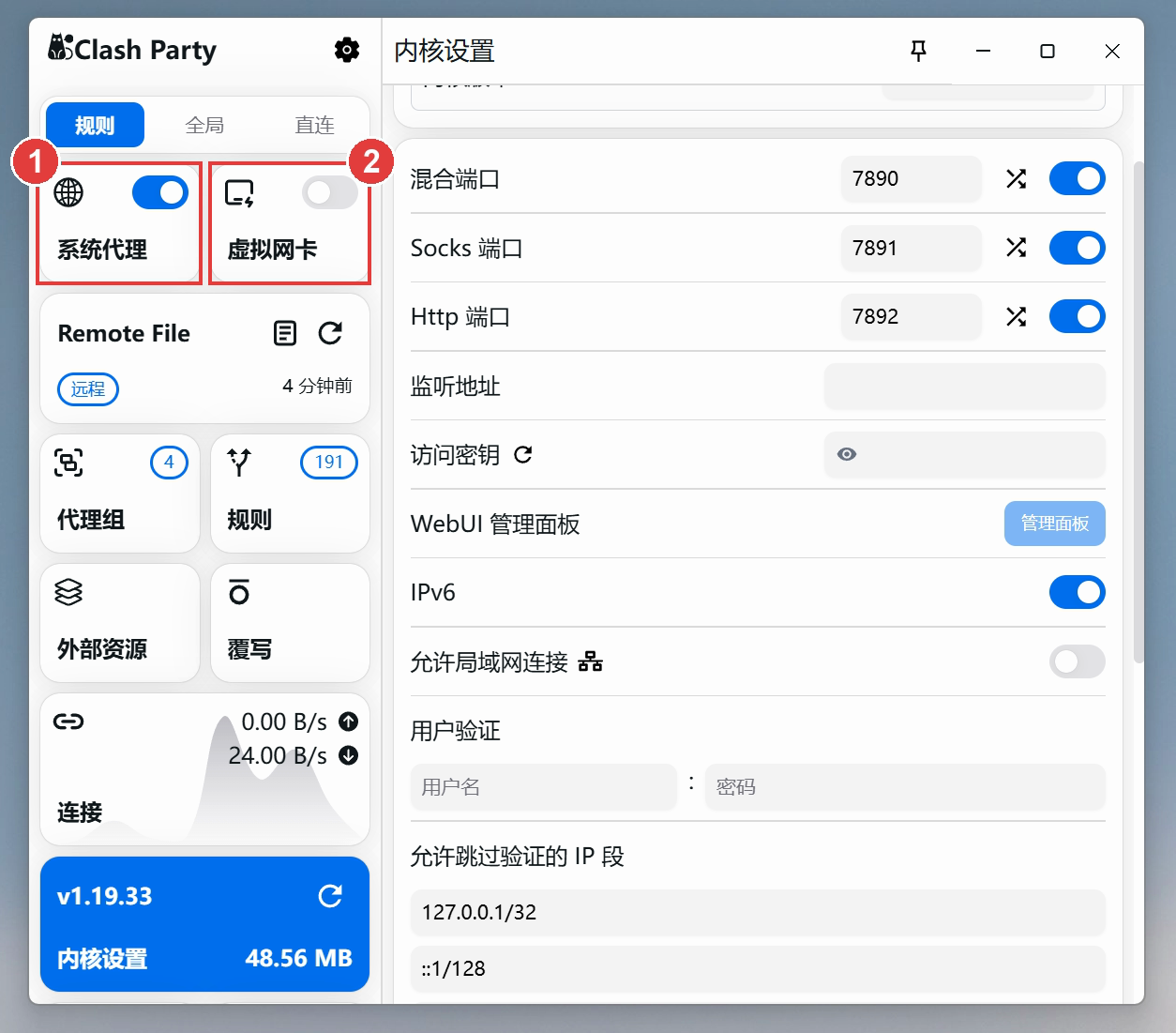
注意:虚拟网卡模式(步骤 ②)与系统代理(步骤 ①)不建议同时启用,请选择其中一种方式。
适用场景:
- 命令行工具(如 curl、git 等)
- 不支持系统代理的应用
- 需要透明代理的场景
内核端口
如上图右侧 内核设置 所示,默认混合端口为 7890,需要手动为软件配置代理时可填写 127.0.0.1:7890。
悬浮窗
右键托盘图标选择 显示悬浮窗,可以在桌面显示实时网速和快捷操作面板。
七、让托盘图标常驻显示
Windows 默认可能把 Clash Party 的托盘图标折叠隐藏,为方便随时操作,建议将其设置为常驻显示。
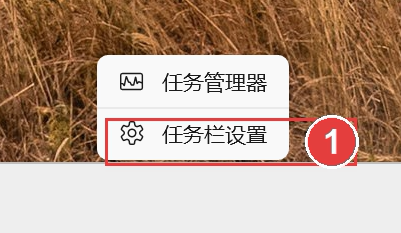
1. 打开任务栏设置
右键点击 任务栏空白处,选择 任务栏设置(步骤 ①):
2. 开启图标显示
在 个性化 > 任务栏 页面,展开 其他系统托盘图标(步骤 ①),找到 Clash Party 并将其开关设为 开(步骤 ②):
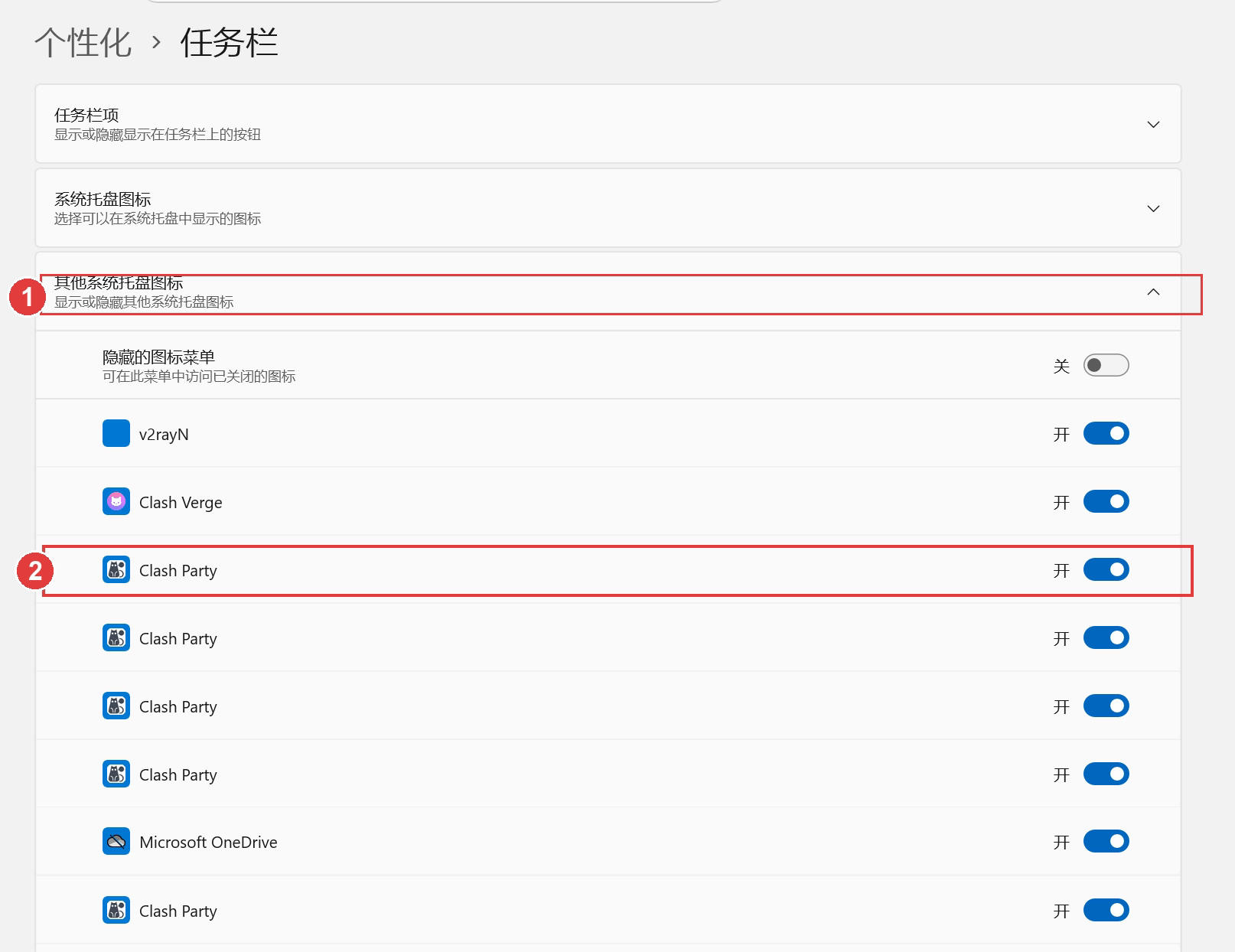
提示:设置为 开 后,Clash Party 图标会直接显示在任务栏右下角,无需再点击展开按钮。
八、覆写配置(自定义规则)
覆写功能允许您在订阅配置基础上叠加自定义规则文件(如 ACL4SSR 等),实现更精细的分流控制、广告拦截,无需修改原始订阅。
1. 导入覆写规则
点击左侧菜单的 覆写 选项,在顶部输入框中粘贴覆写规则的 URL,然后点击 导入 按钮。导入成功后,规则文件将显示在列表中。
本教程以 ACL4SSR 完整版规则为例,URL 如下:
https://raw.githubusercontent.com/mihomo-party-org/override-hub/main/yaml/ACL4SSR_Online_Full.yaml2. 将覆写关联到订阅
进入 订阅管理 页面,在订阅卡片上点击右上角的 ⋮ 菜单,选择 编辑信息。
3. 添加覆写文件
在弹出的 编辑信息 对话框底部找到 覆写 区域,点击 + 按钮展开已导入的覆写列表,点击要应用的规则文件名将其添加。
4. 保存设置
确认覆写文件已添加到列表后,点击 保存 按钮使配置生效。
5. 验证代理组
前往 代理组 页面,确认代理规则组已按覆写文件更新,新的分流规则组将显示在列表中。
提示:覆写配置修改后,如节点未立即刷新,可在订阅管理中手动更新订阅以重新应用覆写规则。
九、常见问题
无法运行,提示”Windows 已保护你的电脑”?
这是 SmartScreen 的安全提示。点击提示中的 更多信息,再点击 仍要运行 即可。
启用系统代理后仍无法访问外网?
- 检查是否已选择有效节点
- 点击测速按钮测试节点延迟,选择低延迟节点
- 确认代理模式为”规则”或”全局”
- 尝试重启应用
命令行工具无法使用代理?
启用**虚拟网卡(TUN)**模式可以代理所有流量,包括终端命令行工具。
订阅导入失败?
- 检查订阅链接是否完整正确
- 确认当前网络连接正常
- 联系服务提供商确认订阅是否有效
找不到托盘图标?
参考 第七节 将 Clash Party 图标设置为常驻显示。
如何完全卸载?
- 退出 Clash Party(右键托盘图标 > 退出应用)
- 打开 设置 > 应用 > 已安装的应用,找到 Clash Party 并卸载
- 删除配置文件(可选):在文件资源管理器地址栏输入
%APPDATA%,删除其中的clash-party文件夹
相关资源:
教程更新日期:2026年6月