Clash Party 使用教程 (macOS)
Clash Party 是一款基于 Mihomo 内核的现代化代理客户端,支持 macOS 系统,提供简洁直观的操作界面。
一、下载安装
1. 下载安装包
根据您的 Mac 芯片类型选择对应版本下载:
- Apple Silicon (M1/M2/M3 等):下载
clash-party-macos-1.9.4-arm64.pkg
提示:点击 图标 > 关于本机,可以查看您的 Mac 芯片类型。
2. 安装应用
- 双击下载的
.pkg文件 - 按照安装向导提示完成安装
- 安装完成后在启动台或应用程序文件夹中找到 Clash Party
3. 首次启动
- 打开 访达(Finder) > 应用程序
- 找到 Clash Party
- 右键点击 应用图标,选择 打开
⚠️ 重要:首次启动必须右键选择”打开”,而不是双击。这是 macOS Gatekeeper 安全机制的要求。
4. 安全性授权
如果系统提示”无法验证开发者”:
- 前往 系统设置 > 隐私与安全性
- 在下方找到相关提示,点击 仍要打开
- 输入管理员密码确认
二、导入订阅配置
1. 获取订阅链接
从您的代理服务提供商处获取订阅链接,格式通常为:
https://example.com/api/v1/client/subscribe?token=xxxxx2. 进入订阅管理页面
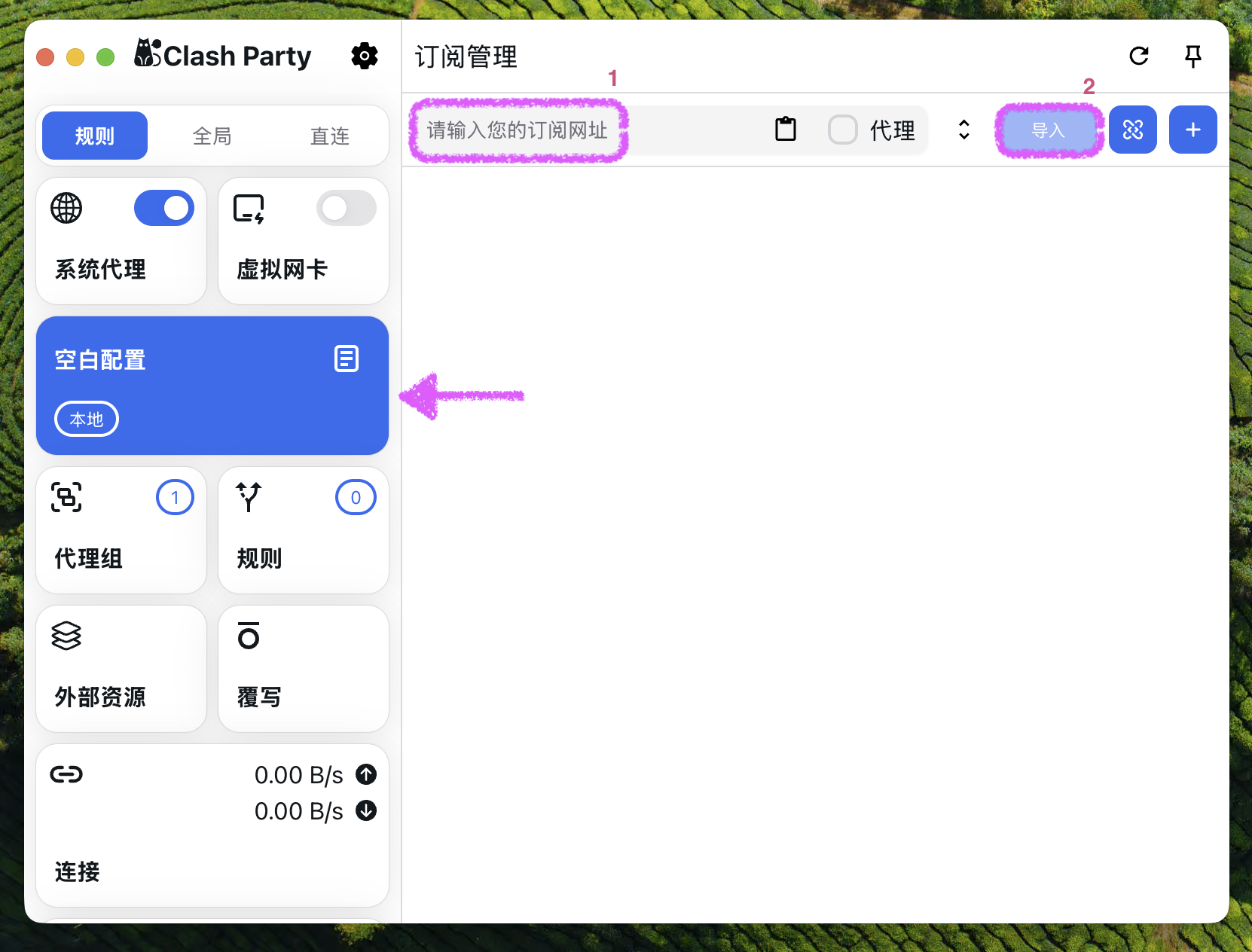
启动 Clash Party 后,点击左侧菜单的 订阅管理 选项。
3. 添加订阅
将订阅链接粘贴到顶部的输入框(步骤 ①),然后点击右侧的 导入 按钮(步骤 ②):
4. 订阅导入成功
成功导入后,订阅配置将显示在列表中,并显示流量使用情况:
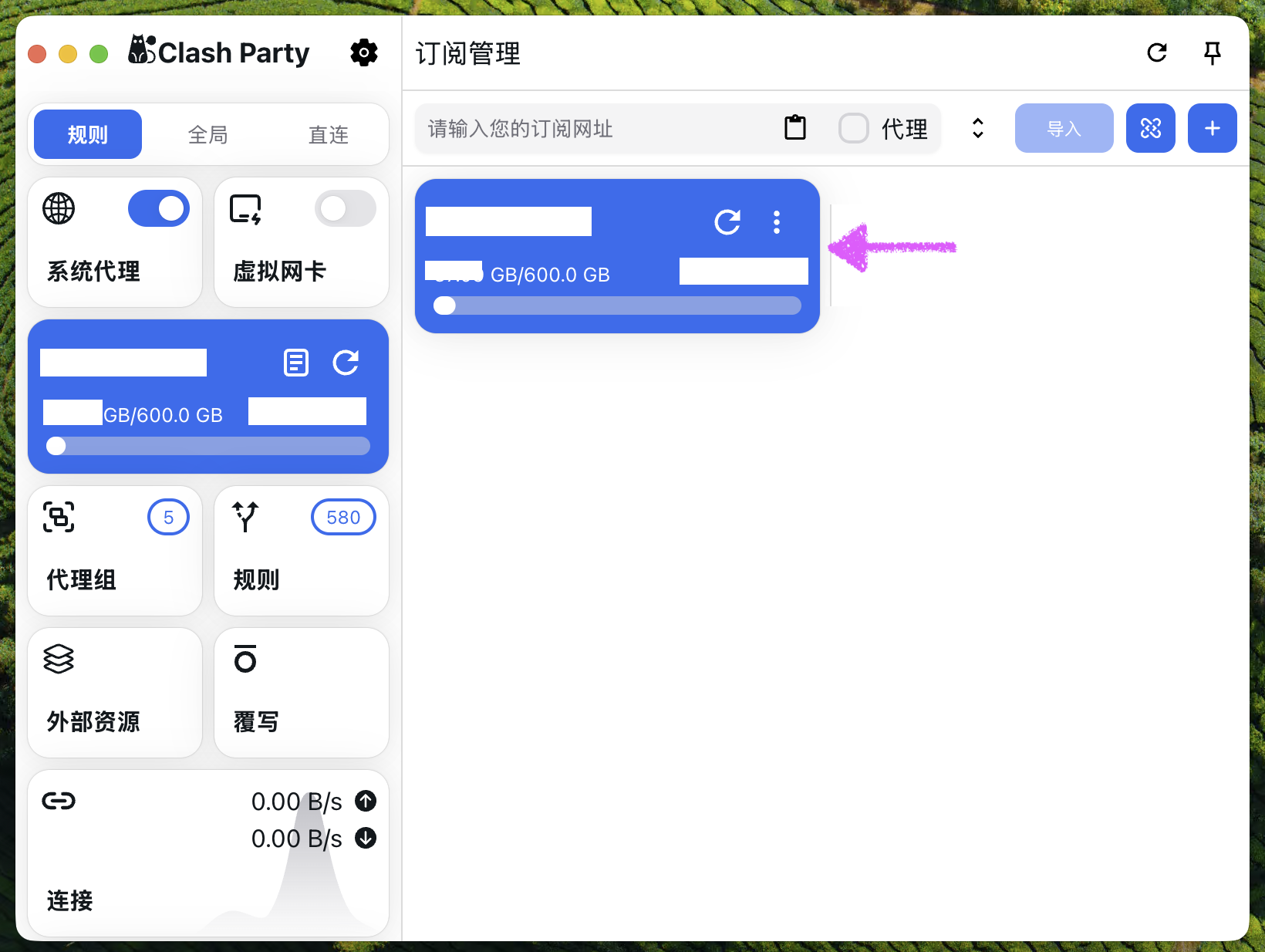
提示:右键点击订阅卡片可以更新、编辑或删除订阅。
三、开启系统代理
1. 通过菜单栏快速设置
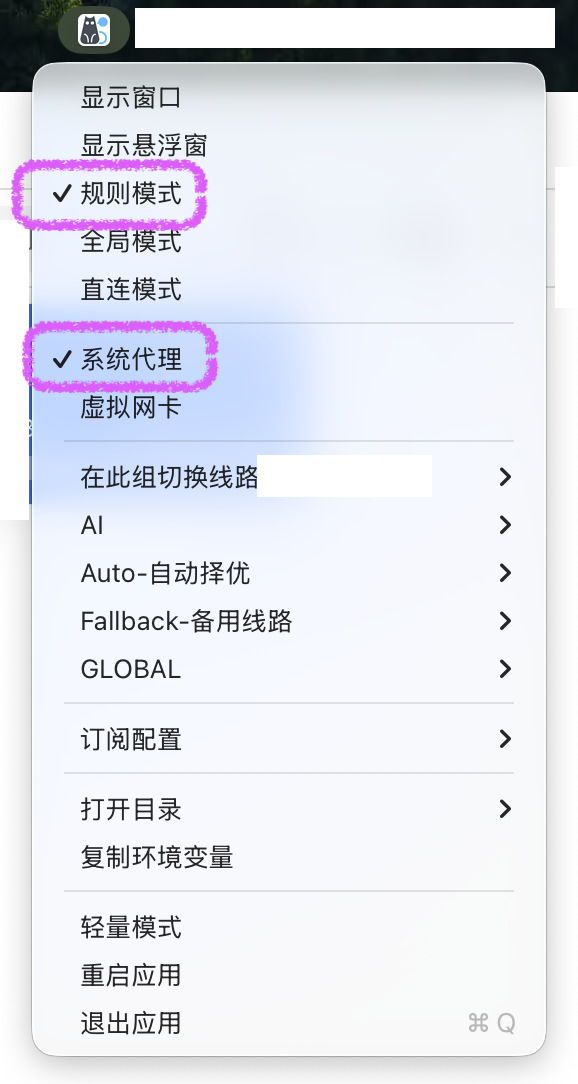
Clash Party 启动后会在 macOS 菜单栏显示图标。点击菜单栏图标,在弹出菜单中:
- 选择 规则模式(推荐,国内直连、国外走代理)
- 勾选 系统代理
代理模式说明:
模式 说明 规则模式 根据规则自动分流,国内直连国外走代理(推荐) 全局模式 所有流量都走代理 直连模式 所有流量直连,相当于关闭代理
2. 授权管理员权限
首次启用系统代理时,macOS 会要求输入管理员密码。输入您的 Mac 登录密码并确认。
四、选择代理节点
1. 进入代理组页面
点击左侧菜单的 代理组 选项,查看所有可用节点及其延迟:
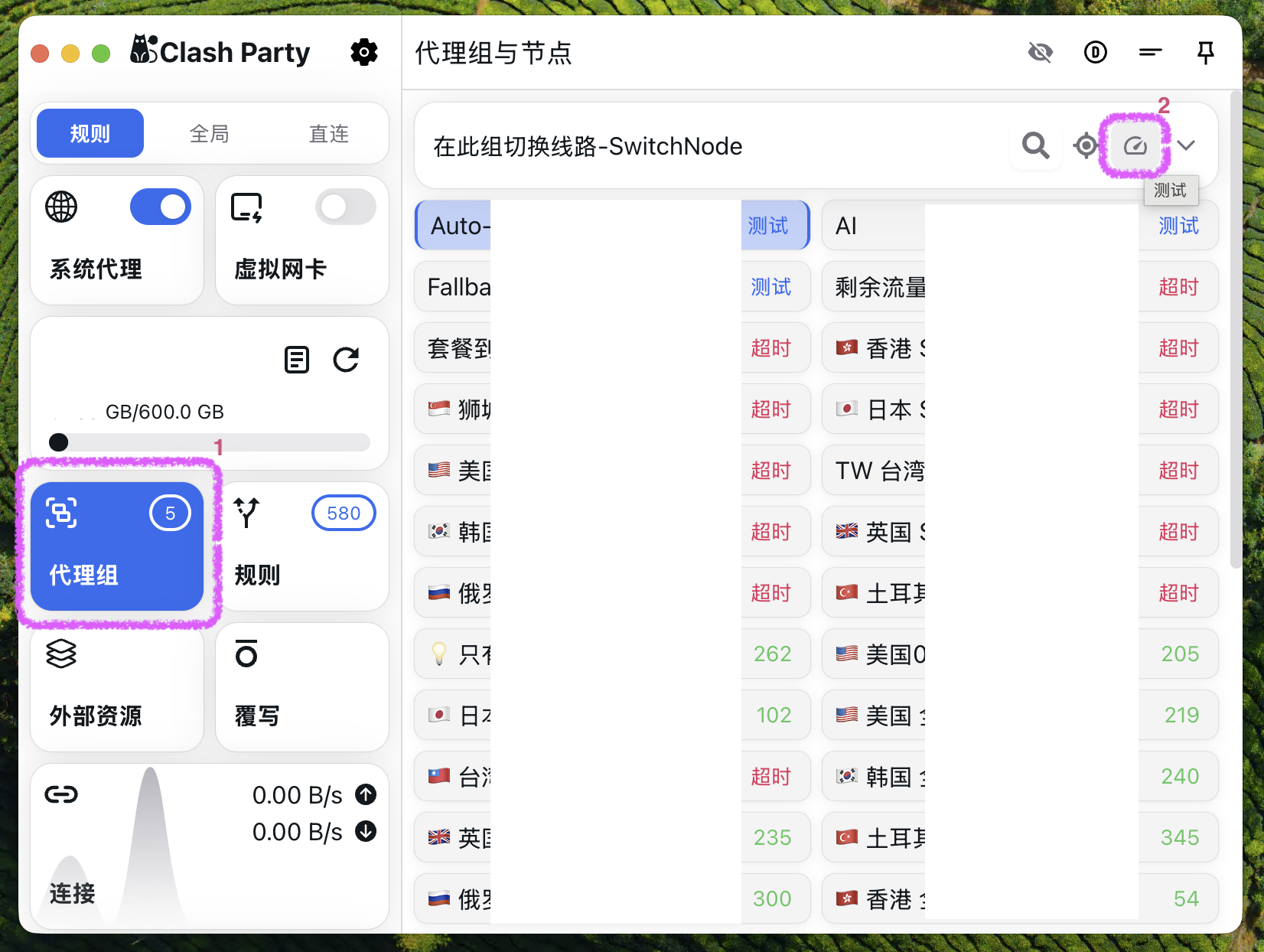
点击右上角的测速按钮(刷新图标)可以测试所有节点延迟,选择延迟低的节点。
2. 通过菜单栏快速切换节点
也可以直接在菜单栏图标的下拉菜单中,进入 在此组切换线路 子菜单快速切换节点:
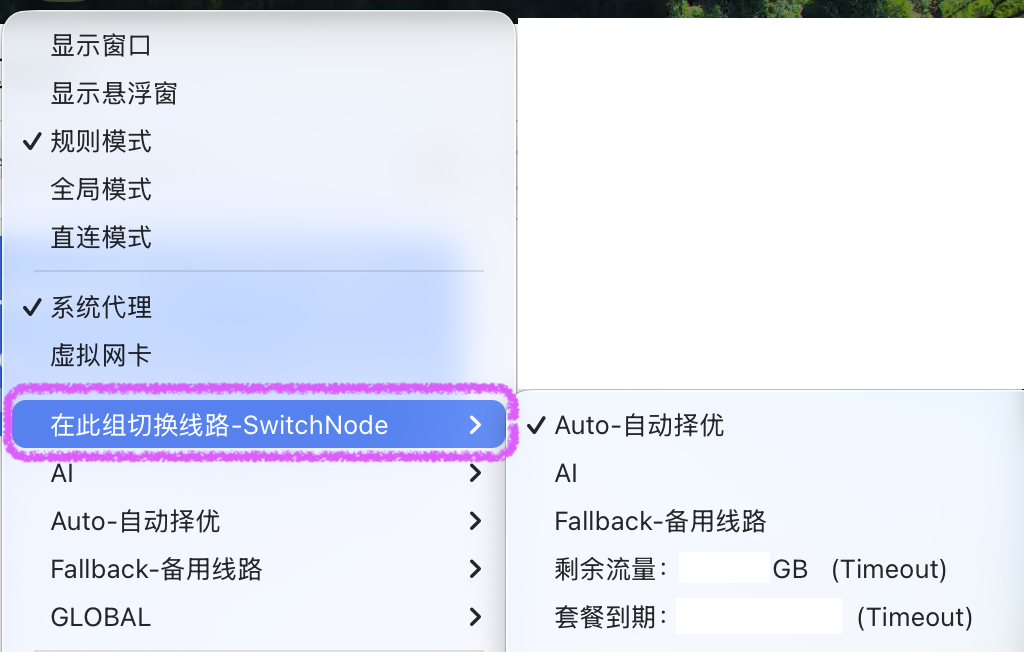
提示:选择 Auto-自动择优 让软件自动选择延迟最低的节点。
五、验证连接
浏览器测试
开启代理后,打开 Safari 或其他浏览器访问 Google ,能正常访问说明代理已生效。
六、进阶功能
虚拟网卡(TUN 模式)
虚拟网卡模式可以代理所有应用的流量,包括不支持系统代理的命令行工具和原生应用。
启用方法:
在主界面左侧找到 虚拟网卡 开关并启用,首次启用需要输入管理员密码。
注意:虚拟网卡模式与系统代理不能同时启用,请选择其中一种方式。
适用场景:
- 命令行工具(如 curl、git 等)
- 不支持系统代理的应用
- 需要透明代理的场景
悬浮窗
点击菜单栏图标选择 显示悬浮窗,可以在桌面显示实时网速和快捷操作面板。
七、覆写配置(自定义规则)
覆写功能允许您在订阅配置基础上叠加自定义规则文件(如 ACL4SSR 等),实现更精细的分流控制、广告拦截,无需修改原始订阅。
1. 导入覆写规则
点击左侧菜单的 覆写 选项(步骤 ①),在顶部输入框中粘贴覆写规则的 URL(步骤 ②),然后点击 导入 按钮(步骤 ③)。导入成功后,规则文件将显示在列表中(步骤 ④)。
本教程以 ACL4SSR 完整版规则为例,URL 如下:
https://raw.githubusercontent.com/mihomo-party-org/override-hub/main/yaml/ACL4SSR_Online_Full.yaml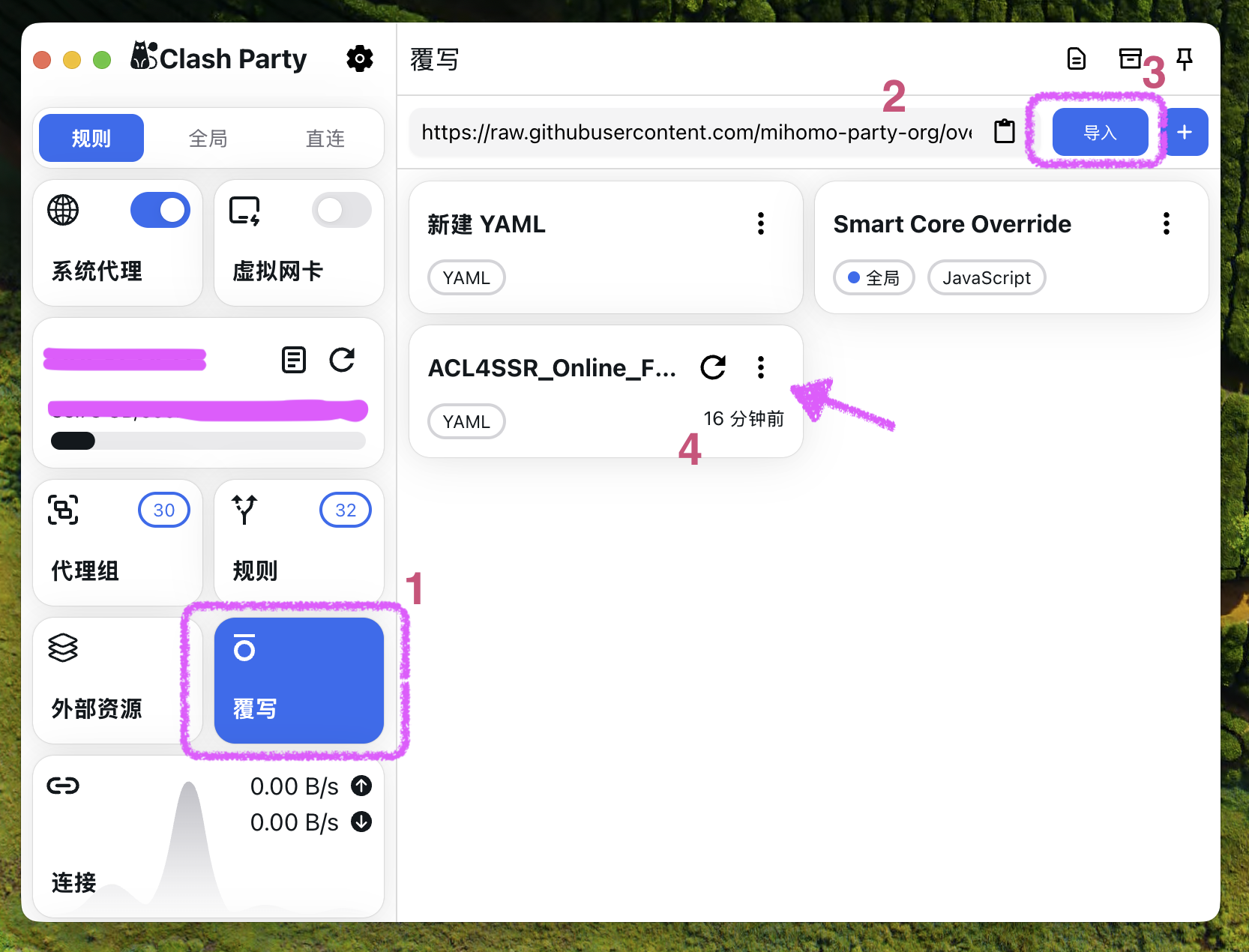
2. 将覆写关联到订阅
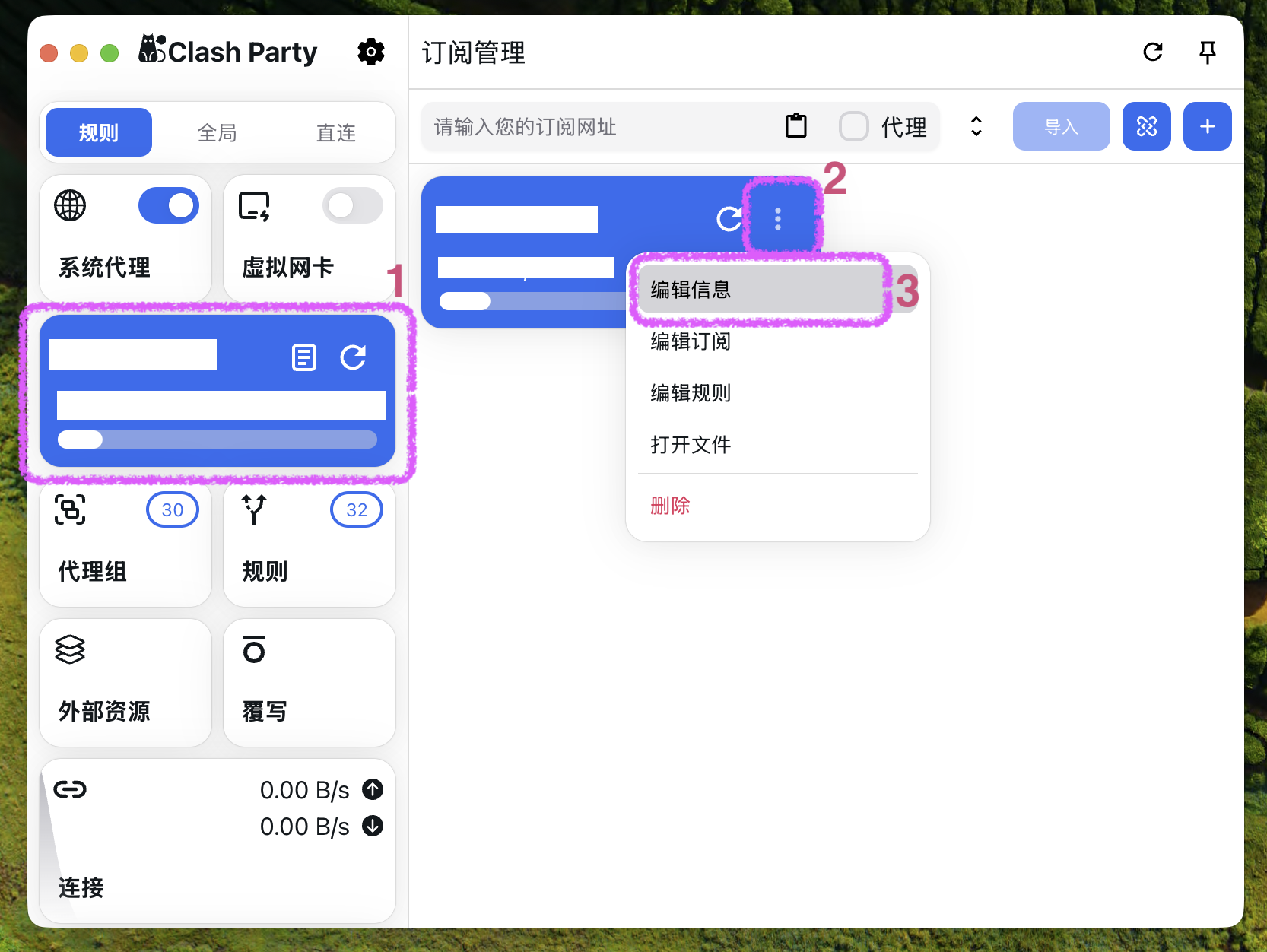
进入 订阅管理 页面,在订阅卡片上点击右侧的 ⋮ 菜单(步骤 ②),选择 编辑信息(步骤 ③):
3. 添加覆写文件
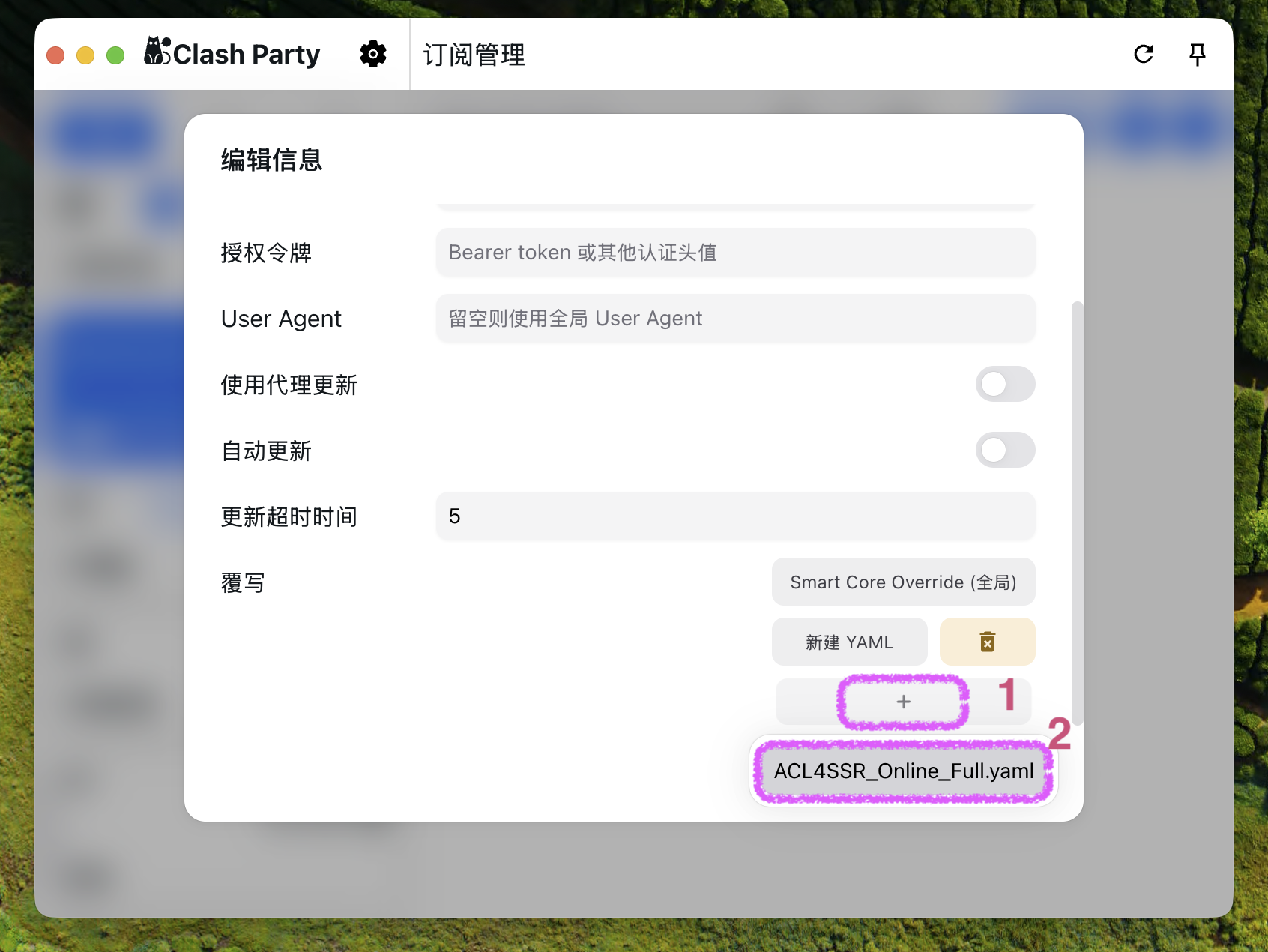
在弹出的 编辑信息 对话框底部找到 覆写 区域,点击 + 按钮(步骤 ①)展开已导入的覆写列表,点击要应用的规则文件名(步骤 ②)将其添加:
4. 保存设置
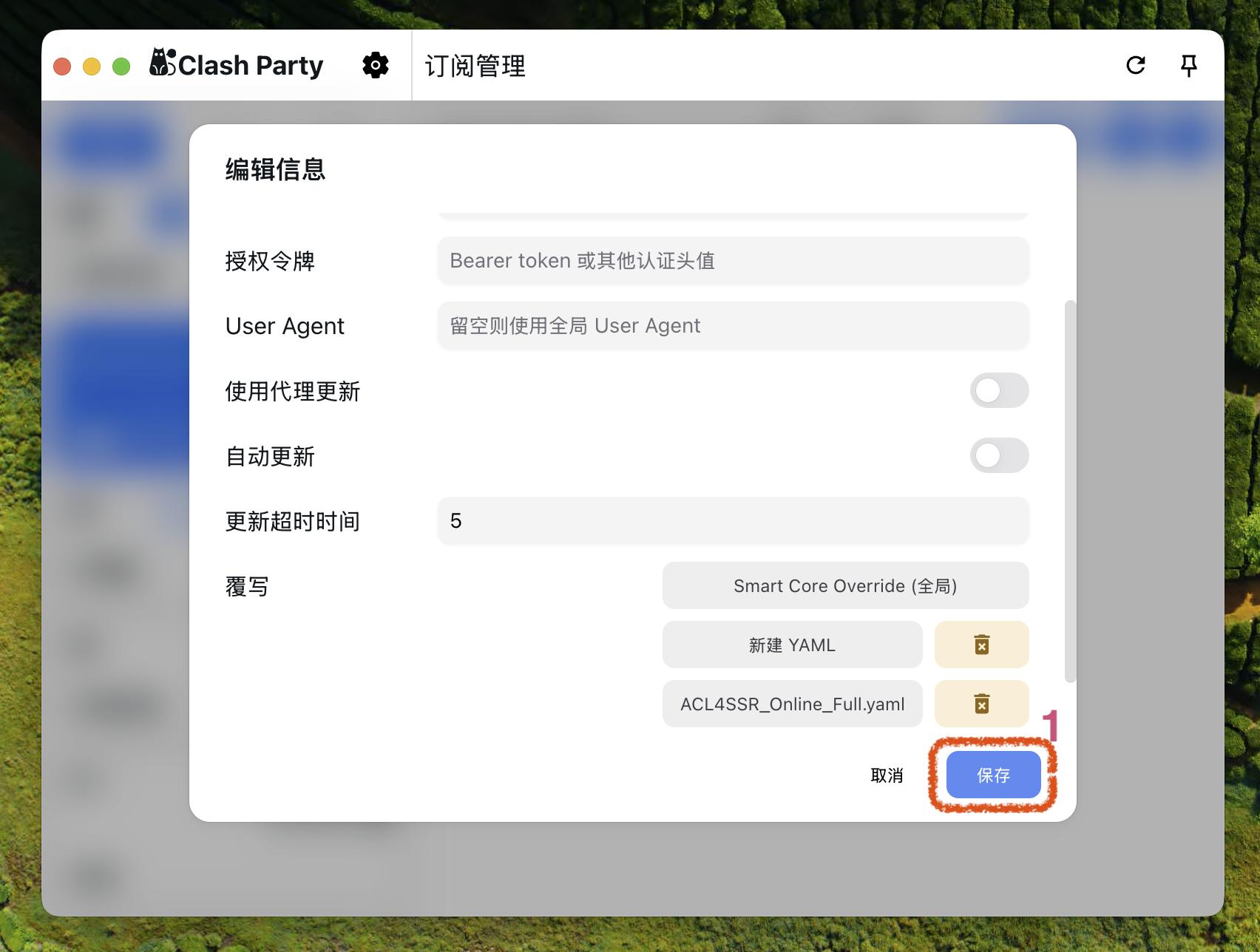
确认覆写文件已添加到列表后,点击 保存 按钮(步骤 ①)使配置生效:
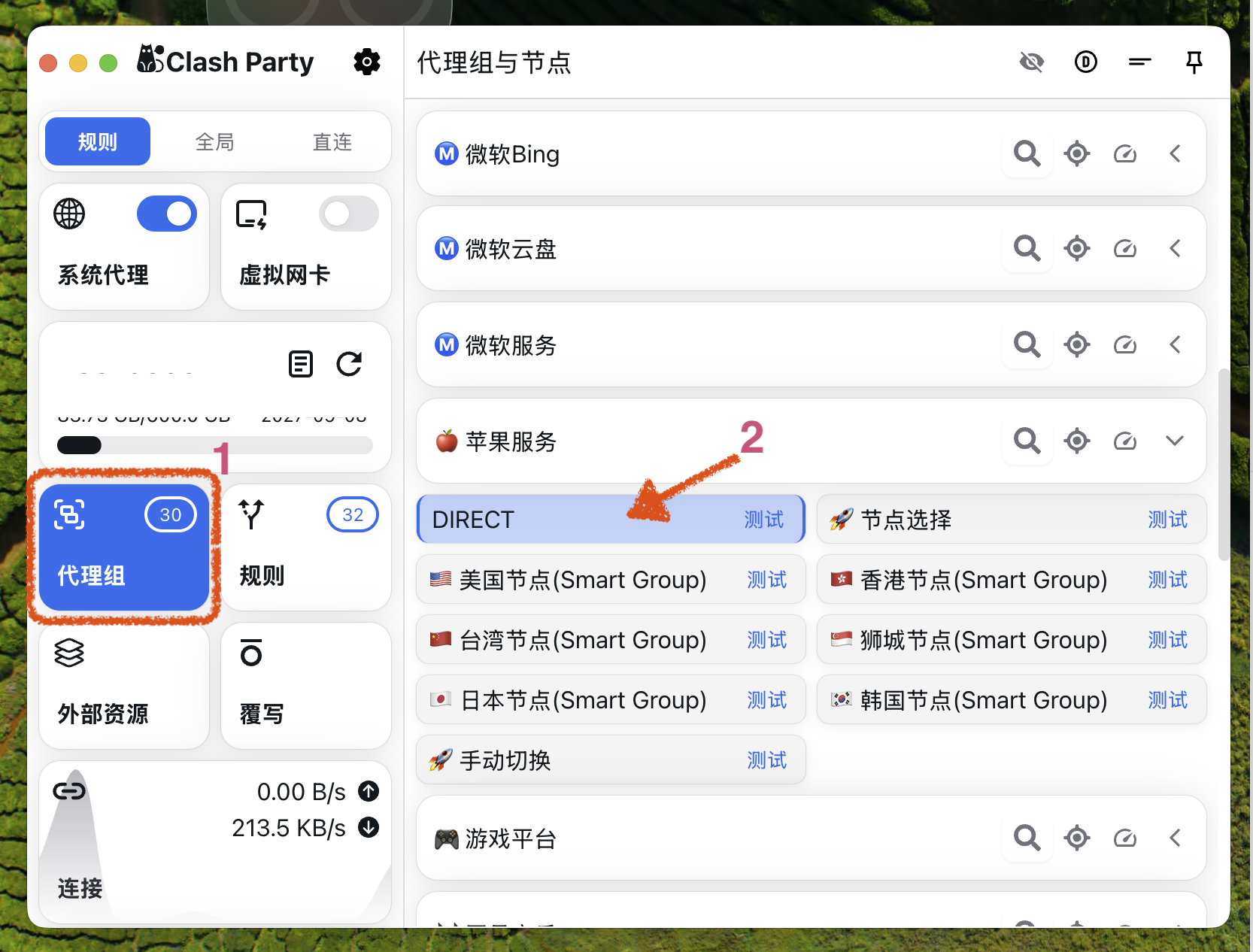
5. 验证代理组
前往 代理组 页面(步骤 ①),确认代理规则组已按覆写文件更新,新的分流规则组将显示在列表中(步骤 ②):
提示:覆写配置修改后,如节点未立即刷新,可在订阅管理中手动更新订阅以重新应用覆写规则。
八、常见问题
无法打开应用,提示”已损坏”?
打开终端(Terminal),运行以下命令移除隔离属性:
xattr -cr /Applications/Clash\ Party.app然后重新打开应用。
启用系统代理后仍无法访问外网?
- 检查是否已选择有效节点
- 点击测速按钮测试节点延迟,选择低延迟节点
- 确认代理模式为”规则”或”全局”
- 尝试重启应用
命令行工具无法使用代理?
启用虚拟网卡模式可以代理所有流量,包括终端命令行工具。
订阅导入失败?
- 检查订阅链接是否完整正确
- 确认当前网络连接正常
- 联系服务提供商确认订阅是否有效
如何完全卸载?
- 退出 Clash Party(菜单栏 > 退出应用)
- 将应用程序拖到废纸篓
- 删除配置文件(可选):
rm -rf ~/Library/Application\ Support/clash-party - 清空废纸篓
相关资源:
教程更新日期:2026年4月